
für AndroidAnrufblocker
NoCall: Nummer blockieren
Anrufblocker mit Sperrliste: Nummer blockieren und Auslandsanrufe sperren.

Kein Konto, keine E-Mail · Android 10 oder höher
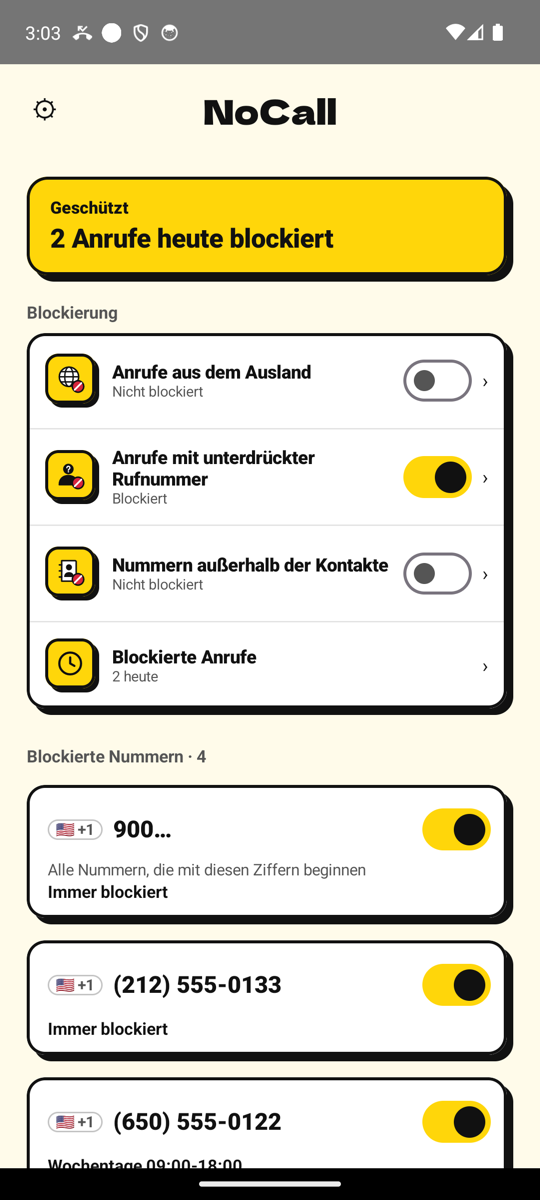
Blockiermöglichkeiten
01
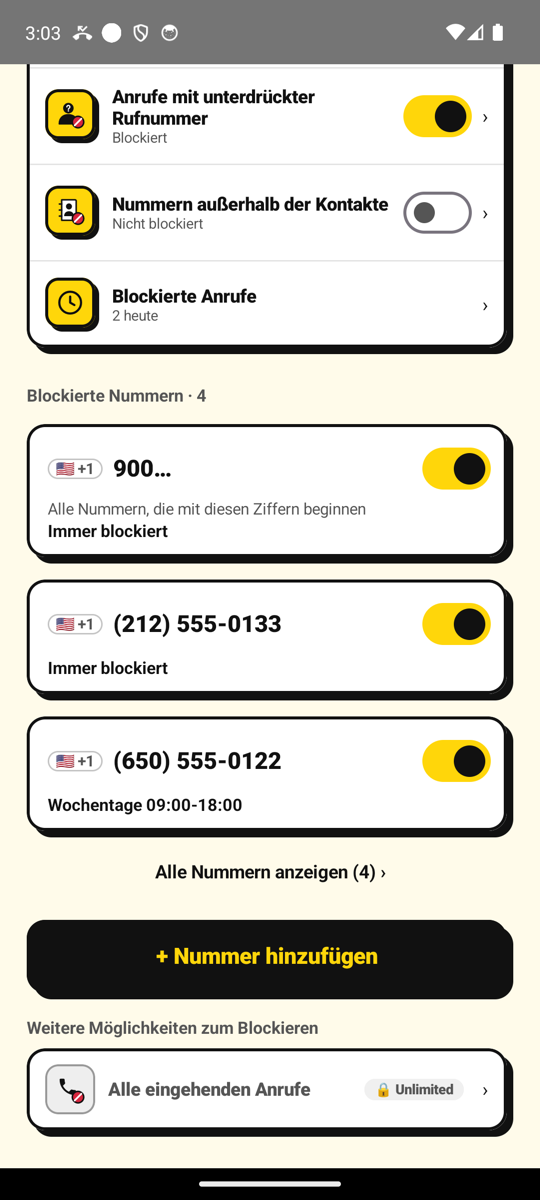
Ausgewählte Nummern blockieren
Kostenlos
Fügen Sie die Nummern hinzu, von denen Sie nie wieder hören möchten. Wählen Sie für jede Nummer „immer“, „an diesen Tagen und Uhrzeiten“ oder „lässt N Anrufe pro Tag durch“, und hinterlassen Sie eine kurze Notiz. Fügen Sie Nummern per Eingabe hinzu, oder wählen Sie sie aus Ihren Kontakten. Anrufe von ihnen werden abgewiesen, bevor Ihr Handy klingelt.
02
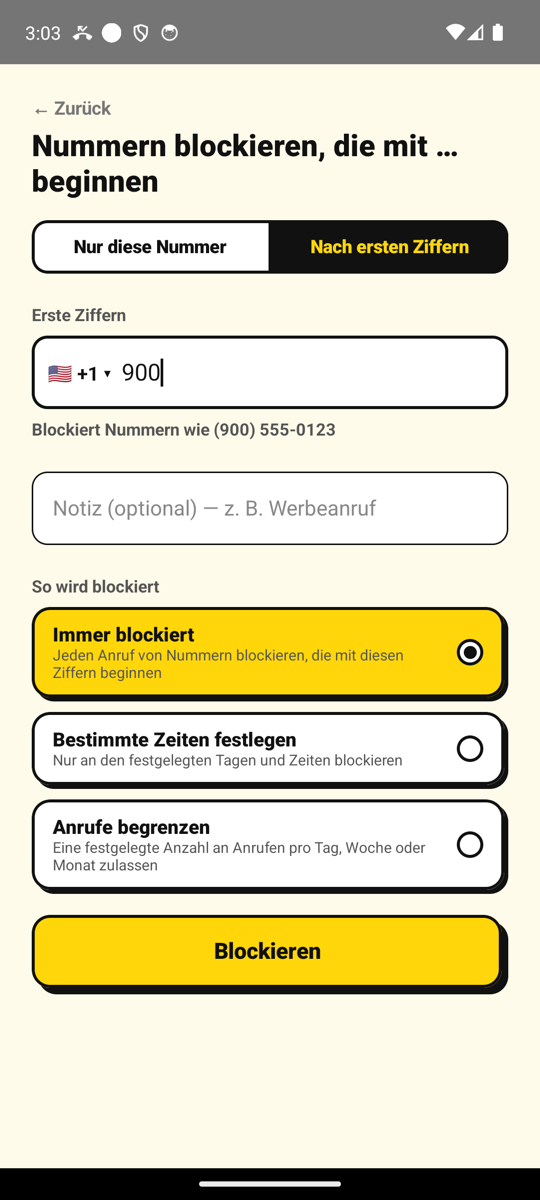
Nummern blockieren, die mit denselben Ziffern beginnen
🔒 Premium
Sie können jede Nummer blockieren, die mit den von Ihnen gewählten Ziffern beginnt – zum Beispiel alle gebührenfreien Nummern, die mit 0120 beginnen, in Japan, oder alle Nummern, die mit 900 beginnen, in den USA. Nummern auf Ihrer „Nie blockieren“-Liste klingeln weiterhin.
03
Unterdrückte Rufnummer blockieren
🔒 Premium
Anrufe, die ihre Nummer verbergen, werden abgewiesen, bevor sie klingeln.
04
Anrufe aus dem Ausland blockieren
🔒 Premium
Anrufe von Nummern außerhalb Ihres Landes werden abgewiesen. Erlauben Sie die Länder, die Sie wählen, etwa dort, wo Familie lebt.
05
Nummern blockieren, die nicht in Ihren Kontakten stehen
🔒 Premium
Anrufe von nicht gespeicherten Nummern werden abgewiesen. Setzen Sie Zustelldienste oder Ihre Praxis auf die „Nie blockieren“-Liste, damit ihre Rückrufe weiterhin klingeln.
06
Alle eingehenden Anrufe blockieren
🔒 Premium Unlimited
Für konzentriertes Arbeiten oder freie Tage stoppen Sie jeden eingehenden Anruf. Nur die Personen auf Ihrer „Nie blockieren“-Liste (bis zu 20 Nummern) erreichen Sie noch.
So funktioniert's
- 1Nummer hinzufügenGeben Sie die Nummer ein oder wählen Sie sie aus Ihren Kontakten, und legen Sie dann die Blockierregel fest.
- 2Anruf-Screening aktivierenGeben Sie NoCall die in Android integrierte Rolle für Anruf-Screening.
- 3Der Anruf wird geprüft, bevor er klingeltBei jedem Anruf fragt Android NoCall, ob er klingeln darf, und NoCall entscheidet direkt auf Ihrem Handy. Kein VPN, keine Hintergrundverfolgung.
Ihre Nummern bleiben auf Ihrem Handy
Ihre Sperrliste, Notizen, Einstellungen und Ihr Verlauf werden nur auf Ihrem Handy gespeichert und niemals an uns oder sonst jemanden gesendet.
„Nummern, die nicht in Ihren Kontakten stehen“ fragt die Android-Berechtigung nur bei Nutzung ab; der Abgleich geschieht nur auf dem Gerät. Das Einzige, was wir senden, sind anonyme Nutzungsdaten zur Verbesserung der App (genutzte Bildschirme, Anzahl blockierter Anrufe; niemals Telefonnummern).
Details finden Sie in der Datenschutzerklärung.
Häufige Fragen
- Blockiert NoCall Internetanrufe wie LINE oder WhatsApp?
- Nein. Internetanrufe wie LINE oder WhatsApp sind nicht abgedeckt.
- Blockiert NoCall auch SMS?
- Nein. SMS und Nachrichten sind nicht abgedeckt.
- Was brauche ich, um NoCall zu nutzen?
- Android 10 oder höher und ein Gerät, auf dem Sie in den Einstellungen eine App für Anruf-Screening auswählen können.
- Was passiert, wenn ich das Handy wechsle?
- Ihre Sperrliste bleibt auf Ihrem Handy und wird nicht in der Cloud gesichert – fügen Sie auf einem neuen Handy Ihre Nummern erneut hinzu. Abonnements gehören zu Ihrem Google-Konto: Tippen Sie in NoCall auf dem neuen Handy auf „Kauf wiederherstellen“.
- Kündigt die Deinstallation von NoCall mein Abo?
- Nein. Das Deinstallieren kündigt das Abo nicht. Kündigen Sie es in Google Play.
Spam- und unerwünschte Anrufe endgültig stoppen.
Android 10 oder höher