
pour AndroidBloqueur d'appels entrants
NoCall : bloqueur d'appels
Bloquez le démarchage téléphonique et les appels indésirables, dont l'étranger.

Sans compte, sans e-mail · Android 10+
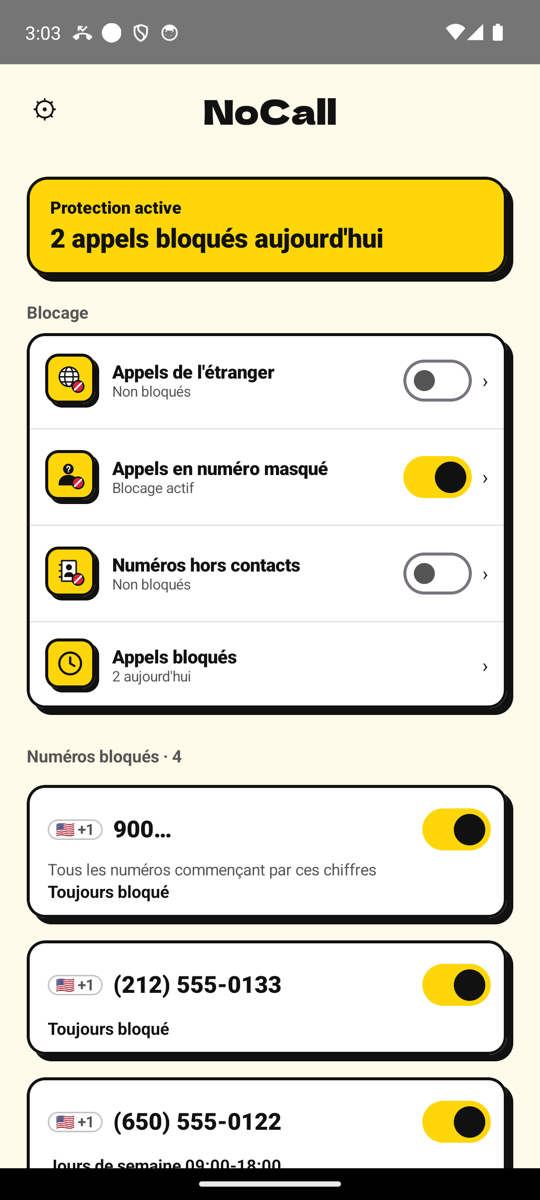
Façons de bloquer
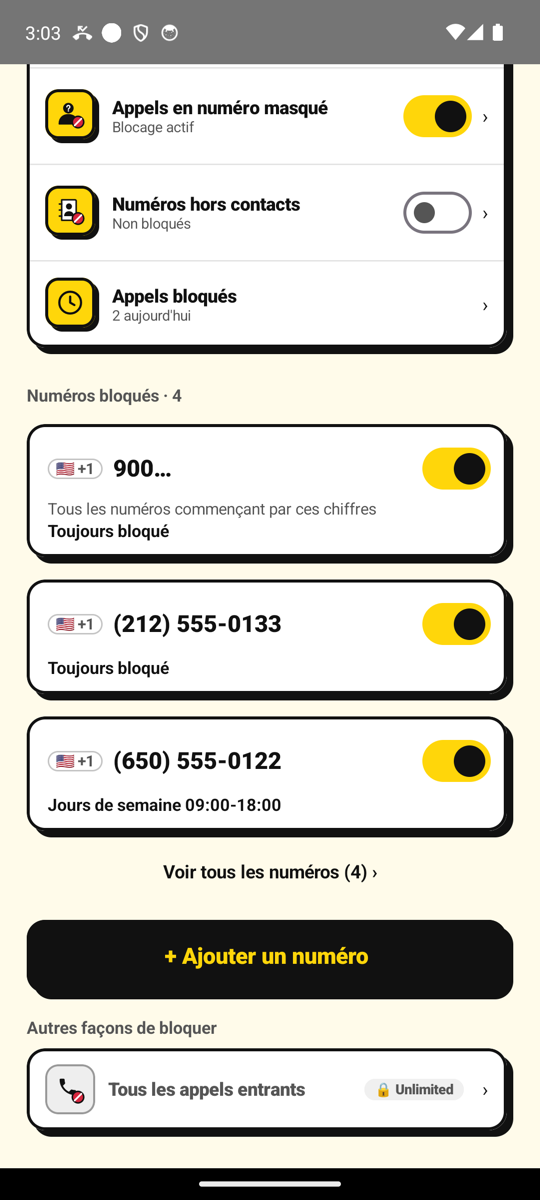
01
Bloquez les numéros de votre choix
Gratuit
Ajoutez les numéros dont vous ne voulez plus jamais entendre parler. Pour chaque numéro, choisissez « toujours », « ces jours et horaires » ou « laisser passer N appels par jour », et gardez une courte note. Ajoutez des numéros en les saisissant, ou choisissez-les dans vos contacts. Leurs appels sont rejetés avant que votre téléphone ne sonne.
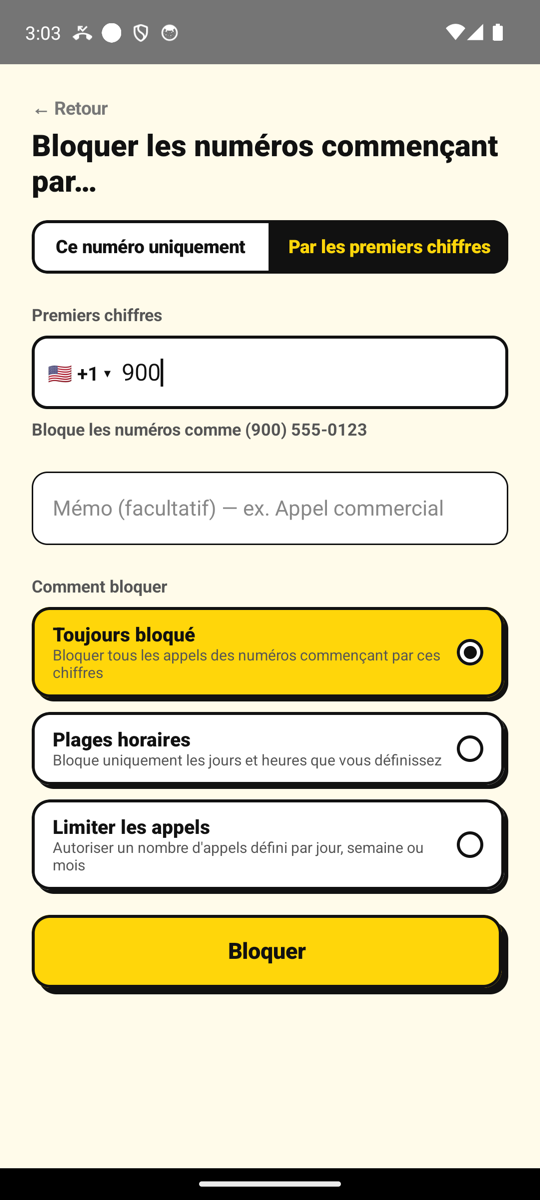
02
Bloquez les numéros qui commencent par les mêmes chiffres
🔒 Premium
Bloquez tous les numéros qui commencent par les chiffres de votre choix — par exemple tous les numéros 0120 (gratuits) au Japon ou tous les numéros 900 aux États-Unis. Les numéros de votre liste « Ne jamais bloquer » continuent de sonner normalement.
03
Bloquez les numéros masqués
🔒 Premium
Les appels qui masquent leur numéro sont rejetés avant de sonner.
04
Bloquez les appels de l'étranger
🔒 Premium
Les appels venant de numéros hors de votre pays sont rejetés. Autorisez les pays de votre choix, comme celui où vit votre famille.
05
Bloquez les numéros absents de vos contacts
🔒 Premium
Les appels de numéros que vous n'avez pas enregistrés sont rejetés. Mettez les livreurs ou votre clinique dans la liste « Ne jamais bloquer » pour que leurs rappels continuent de sonner.
06
Bloquez tous les appels entrants
🔒 Premium Unlimited
Pour vous concentrer ou les jours de repos, arrêtez tous les appels entrants. Seules les personnes de votre liste « Ne jamais bloquer » (jusqu'à 20 numéros) peuvent vous joindre.
Comment ça marche
- 1Ajoutez un numéroSaisissez-le ou choisissez-le dans vos contacts, puis choisissez comment le bloquer.
- 2Activez le filtrage d'appelsDonnez à NoCall le rôle de filtrage d'appels intégré à Android.
- 3L'appel est filtré avant de sonnerAndroid demande à NoCall s'il doit laisser sonner chaque appel, et NoCall décide directement sur votre téléphone. Pas de VPN, pas de suivi en arrière-plan.
Vos numéros restent sur votre téléphone
Votre liste de blocage, vos notes, vos réglages et votre historique restent uniquement sur votre téléphone, jamais envoyés à nous ni à personne d'autre.
« Numéros absents de vos contacts » ne demande l'autorisation Android qu'à l'usage, et toute la comparaison se fait sur l'appareil. Nous n'envoyons que des données d'usage anonymes pour améliorer l'application (écrans utilisés, nombre d'appels bloqués ; jamais de numéros).
Voir la politique de confidentialité pour plus de détails.
FAQ
- NoCall bloque-t-il les appels internet comme LINE ou WhatsApp ?
- Non. Les appels internet comme LINE ou WhatsApp ne sont pas pris en charge.
- NoCall bloque-t-il les SMS ?
- Non. Les SMS et messages ne sont pas pris en charge.
- De quoi ai-je besoin pour utiliser NoCall ?
- Android 10 ou supérieur, et un appareil qui vous permet de choisir une application de filtrage d'appels dans les Réglages.
- Que se passe-t-il si je change de téléphone ?
- Votre liste de blocage reste sur votre téléphone, sans sauvegarde dans le cloud. Sur un nouveau téléphone, ajoutez à nouveau vos numéros. Les abonnements appartiennent à votre compte Google : touchez « Restaurer l'achat » dans NoCall sur le nouveau téléphone.
- Désinstaller NoCall annule-t-il mon abonnement ?
- Non. Désinstaller n'annule pas l'abonnement. Annulez-le dans Google Play.
Finissez-en avec le démarchage et les appels indésirables.
Android 10+