
dla AndroidaBloker połączeń przychodzących
NoCall: czarna lista numerów
Bloker połączeń: czarna lista numerów i blokada połączeń zagranicznych.
Bez konta, bez e-maila · Android 10 lub nowszy
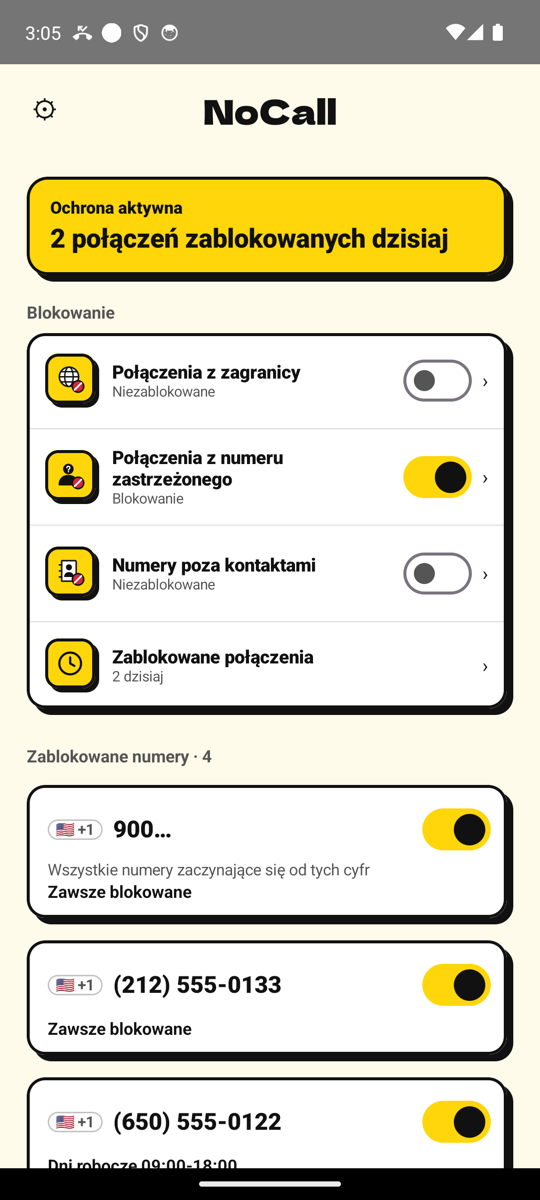
Sposoby blokowania
01
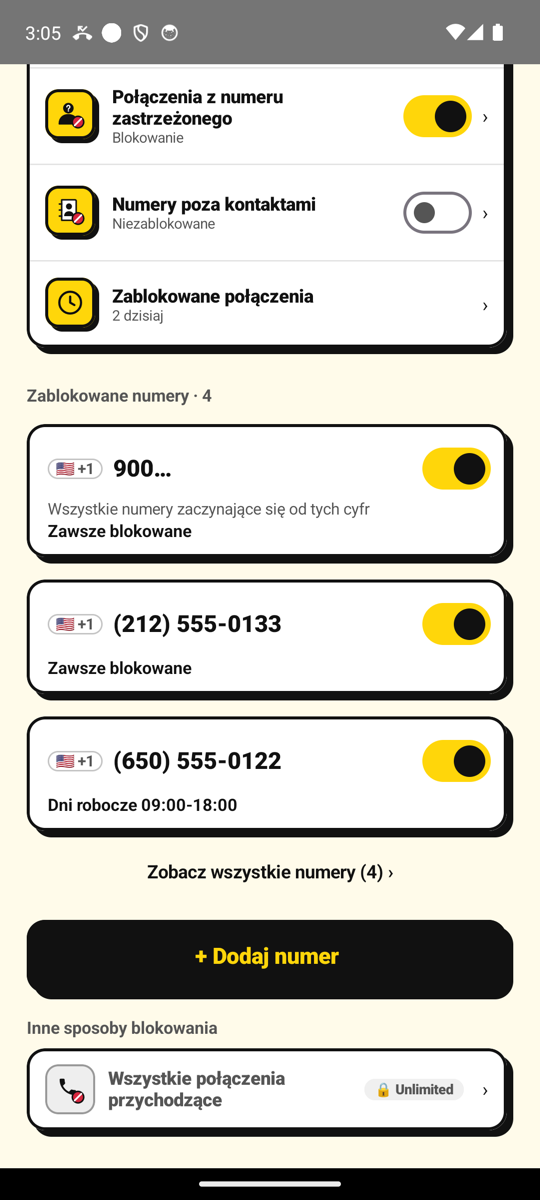
Blokuj wybrane numery
Bezpłatnie
Dodaj numery, od których nie chcesz już słyszeć. Dla każdego numeru wybierz „zawsze”, „w te dni i godziny” albo „przepuszczaj N połączeń dziennie” i zapisz krótką notatkę. Dodawaj numery, wpisując je, albo wybierz je z kontaktów. Połączenia z nich są odrzucane, zanim telefon zadzwoni.
02
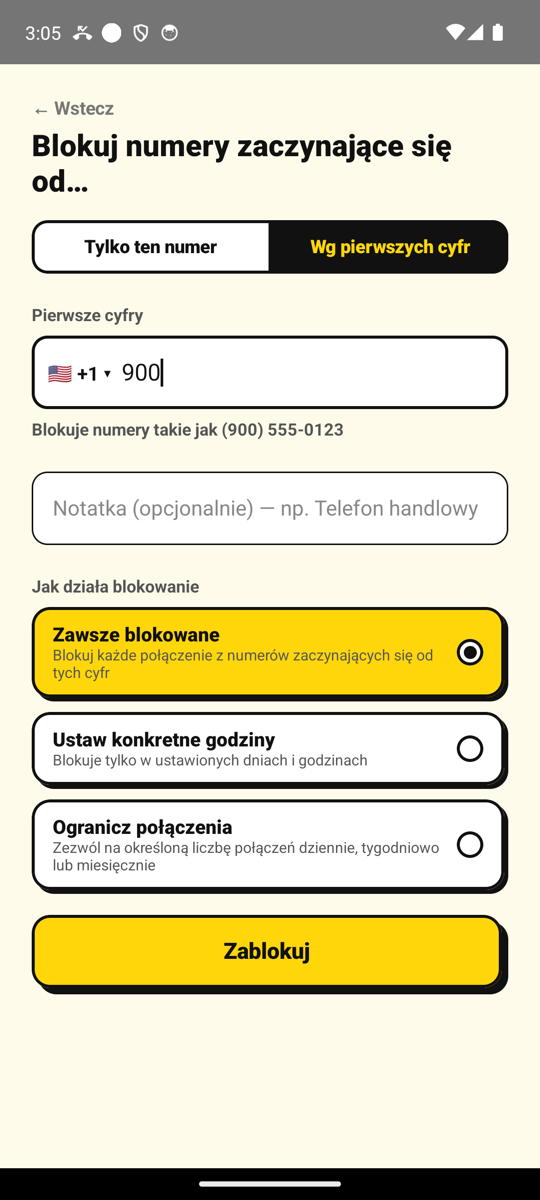
Blokuj numery zaczynające się od tych samych cyfr
🔒 Premium
Możesz blokować wszystkie numery zaczynające się od wybranych cyfr — na przykład wszystkie numery 0120 (bezpłatne połączenia w Japonii) lub wszystkie numery zaczynające się od 900 w USA. Numery z listy „Nigdy nie blokuj” wciąż będą dzwonić.
03
Blokuj numer zastrzeżony
🔒 Premium
Połączenia, które skrywają swój numer, są odrzucane, zanim zadzwonią.
04
Blokuj połączenia z zagranicy
🔒 Premium
Połączenia z numerów spoza Twojego kraju są odrzucane. Zezwól na wybrane kraje, na przykład ten, w którym mieszka rodzina.
05
Blokuj numery, których nie masz w kontaktach
🔒 Premium
Połączenia z numerów, których nie zapisałeś, są odrzucane. Dodaj kuriera lub swoją klinikę do listy „Nigdy nie blokuj”, by ich telefon zwrotny wciąż dzwonił.
06
Blokuj wszystkie połączenia przychodzące
🔒 Premium Unlimited
Na czas skupienia lub dni wolne zatrzymaj wszystkie połączenia przychodzące. Dotrą do Ciebie tylko osoby z listy „Nigdy nie blokuj” (do 20 numerów).
Jak to działa
- 1Dodaj numerWpisz numer albo wybierz go z kontaktów, a potem wybierz sposób blokowania.
- 2Włącz skanowanie połączeńPrzyznaj NoCall wbudowaną w Androida rolę skanowania połączeń.
- 3Połączenie jest sprawdzane, zanim zadzwoniGdy przychodzi połączenie, Android pyta NoCall, czy pozwolić mu zadzwonić, a NoCall podejmuje decyzję prosto na Twoim telefonie. Nie ma VPN, nie ma śledzenia w tle.
Twoje numery zostają na telefonie
Twoja lista blokowanych numerów, notatki, ustawienia i historia są przechowywane tylko na telefonie i nigdy nie są wysyłane do nas ani do kogokolwiek innego.
„Numery, których nie masz w kontaktach” proszą o uprawnienie Androida tylko wtedy, gdy z nich korzystasz, a całe dopasowywanie odbywa się na urządzeniu. Jedyne, co wysyłamy, to anonimowe dane użycia, by ulepszać aplikację (używane ekrany, liczba zablokowanych połączeń; nigdy numery telefonów).
Szczegóły znajdziesz w polityce prywatności.
Najczęstsze pytania
- Czy NoCall blokuje połączenia internetowe, takie jak LINE czy WhatsApp?
- Nie. Połączenia internetowe, takie jak LINE lub WhatsApp, nie są objęte.
- Czy NoCall blokuje wiadomości tekstowe?
- Nie. SMS-y i wiadomości nie są objęte.
- Co jest potrzebne, aby korzystać z NoCall?
- Android 10 lub nowszy oraz urządzenie, które pozwala wybrać aplikację do skanowania połączeń w Ustawieniach.
- Co się stanie, jeśli zmienię telefon?
- Twoja lista blokowanych numerów zostaje na telefonie i nie jest zapisywana w chmurze — na nowym telefonie dodaj numery jeszcze raz. Subskrypcje są przypisane do Twojego konta Google: dotknij „Przywróć zakup” w NoCall na nowym telefonie.
- Czy odinstalowanie NoCall anuluje moją subskrypcję?
- Nie. Odinstalowanie nie anuluje subskrypcji. Zrób to w Google Play.
Powiedz dość spamowi i niechcianym połączeniom.
Android 10 lub nowszy