ブロックの方法を選ぶ
NoDial編集部 / 2026-10-06NoDialに追加した番号は、次の4つのどれかで扱われます。常時ブロック、時間帯を決めてブロック、回数で区切ってブロック、そしてブロックの代わりに毎回「確認」する。すべて同じ画面にあり、いつでも切り替えられます。
1. 画面にある2つのグループ
番号を新しく追加するときも、すでに追加した番号を編集するときも、同じ選択画面が出ます。画面は2つの見出しに分かれています。「止める」には、電話がつながる前に切る3つの方法。「止めずに確認する」には、止める代わりに毎回確認する方法が1つ。4つは単一選択で、1つを選ぶとそれまで選んでいたものは外れます。
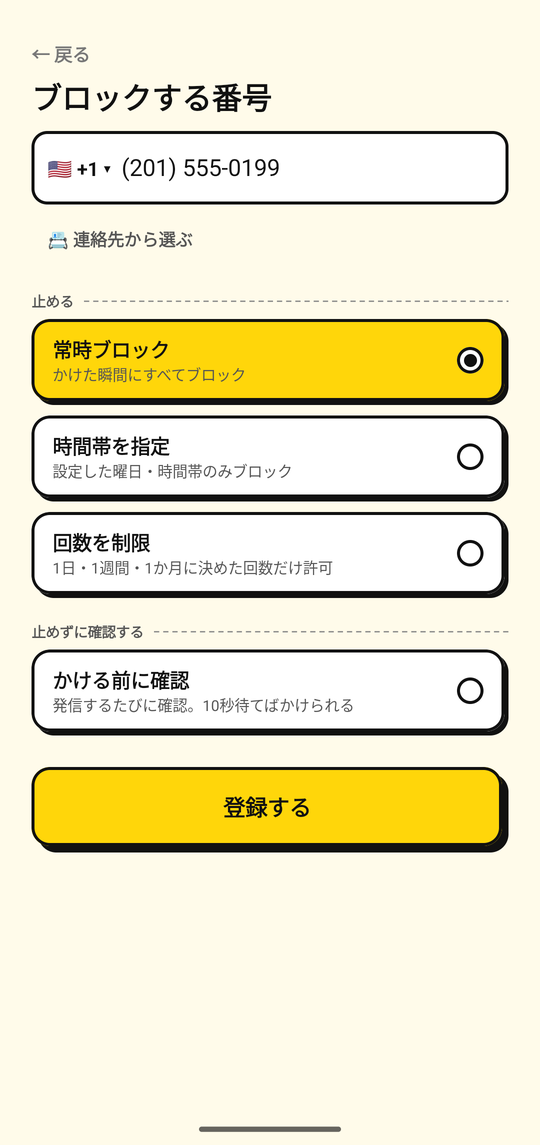
選択画面全体:「止める」の3つの方法と、「止めずに確認する」の1つの方法。
2. 常時ブロック
「常時ブロック」(「その番号への発信を、時間に関係なく毎回ブロックします」)。いちばんシンプルな方法です。その番号への発信を、時間帯に関係なく常にブロックします。スケジュールも回数も関係ありません。ホーム画面のカードには「常時」バッジと「いつでもブロック」の表示が出ます。
その番号には二度とかけない、と決めている場合に向いています。設定することも覚えておくこともありません。
3. 時間帯を指定
「時間帯を指定」(「設定した曜日・時間帯だけブロックします」)。開始時刻と終了時刻(24時間表記)、そしてどの曜日に適用するかを選びます。
- 曜日は最低1つ選ぶ必要があります。1つも選ばずに保存しようとすると「曜日を1つ以上選んでください」と表示されます。
- 終了時刻が開始時刻より前の場合、日をまたぐ設定として扱われ「翌日まで(日跨ぎ)」と表示されます。たとえば22:00〜06:00なら、夜10時から翌朝6時までブロックします。
- 設定した曜日・時間帯の外では、通常どおり発信できます。これは仕様どおりの動きです。
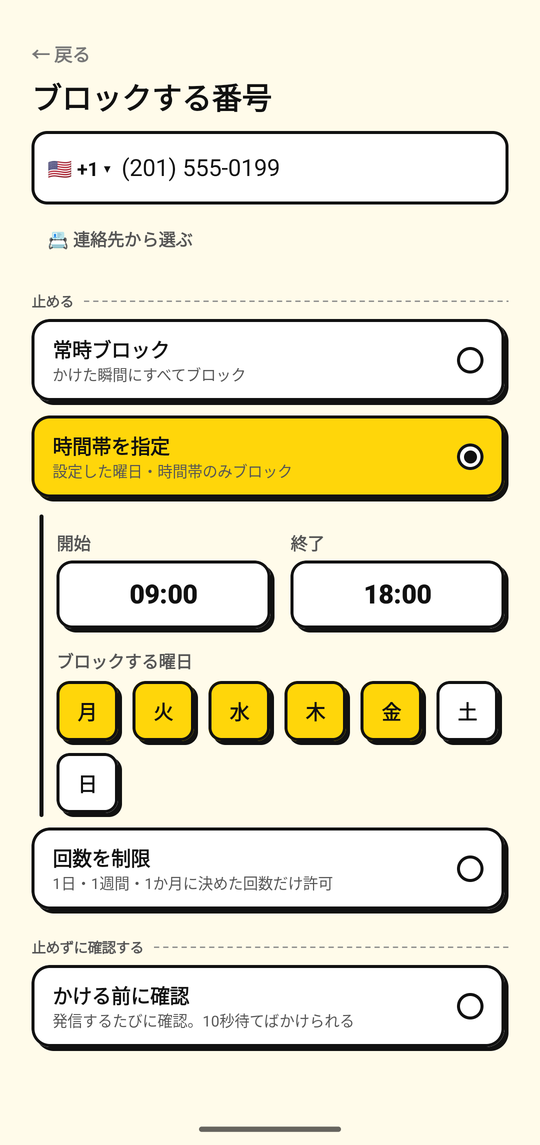
1件の番号について、曜日と開始・終了時刻を選んでいるところ。
カードのバッジは「時間帯」になり、その時間帯の中なら「● ブロック中」、外なら「● いまはOK」という表示が出ます。
4. 回数を制限
「回数を制限」(「1日・1週間・1か月に決めた回数だけ許可し、それを超えた分は次の期間が始まるまでブロックします」)。リセットの期間——1日・1週間・1か月——と、その期間に許可する回数(1〜99回)を選びます。
- 許可した回数までの発信はふつうにつながります。使い切ると、次の期間が始まるまでブロックされます。
- 期間のリセットは、特定のタイムゾーンではなく端末自身の時計で行われます。1日の期間は毎日0:00に、1週間の期間は毎週月曜の0:00に、1か月の期間は毎月1日の0:00にリセットされます。
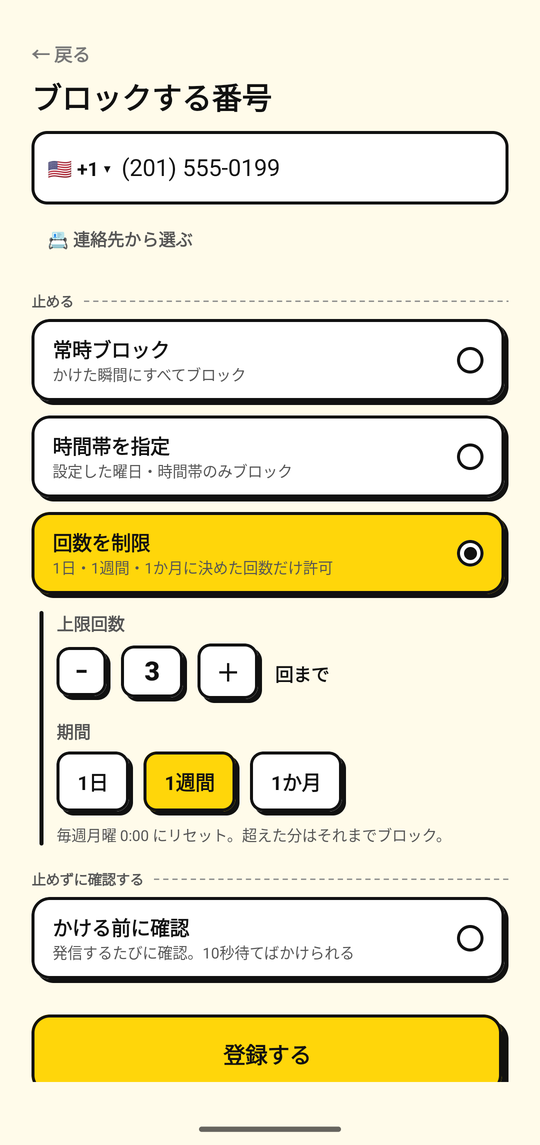
1件の番号について、週ごとの回数制限を選んでいるところ。
カードのバッジは「回数」になり、残りがあれば「● あとN回」、使い切っていれば「● 使い切り」と表示されます。
5. かける前に確認
「かける前に確認」(「発信するたびに確認。10秒待てばかけられる」)。これだけは止める方法ではなく、「止めずに確認する」という別の見出しに入っています。その番号にかけるたびに、NoDialは発信を一度止めて、10秒待ってからかけ直せる確認画面を出します。
完全に止めるのと、何もしないのとの中間にある、やわらかい選択肢です。アプリ自身の説明を借りれば——「急ぎのときはかけられます。完全に止めたい相手は『常時ブロック』がおすすめです。」——この番号1件に使っても、すべての発信に使っても、仕組みは同じです(すべての発信については別のページで扱います)。10秒の待ち時間・スライド操作・そのあとどうなるかといった詳しい動きはかける前に確認のページで説明します。
6. あとから変える
この4つのどれかを選び直したり、時間帯や回数を変えたりするのは、いつでも即時に反映されます。待ち時間はありません。1時間待つという話は、ブロックの解除のページで説明する「番号のブロックを完全にオフにするとき」だけの話です。方法を選び直すこととブロックをオフにすることは別の操作です。
すでに追加した番号でこの画面をもう一度開くには、ホーム画面でその番号のカードをタップします。この画面でできるほかのこと(メモ・番号の修正)は番号の編集と修正にまとめています。
- かける前に確認、詳しく10秒の待ち時間・スライド操作・通知の仕組み。読む →
- 番号の編集と修正設定の変更、メモの追加、打ち間違えた番号の修正。読む →
- ブロックの解除なぜ1時間かかるのか、取り消し方。読む →
- すべての発信をブロック同じ4つの方法を、端末全体に適用する。読む →