番号の編集と修正
NoDial編集部 / 2026-10-06ホーム画面で番号のカードをタップすると、設定の変更、メモの追加、打ち間違えた番号の修正ができます。設定の変更はすぐに反映されます。番号の修正は別の操作で、1件につき3回までという上限があります。
1. 編集画面を開く
登録した番号はそれぞれホーム画面にカードとして表示されます。カードのどこをタップしても「この番号を編集」画面が開き、上から番号そのもの、メモ欄、ブロックの方法の選択、保存・キャンセル、いちばん下に打ち間違えた場合の修正リンクという順に並んでいます。編集専用のアイコンはなく、カード自体が入り口です。
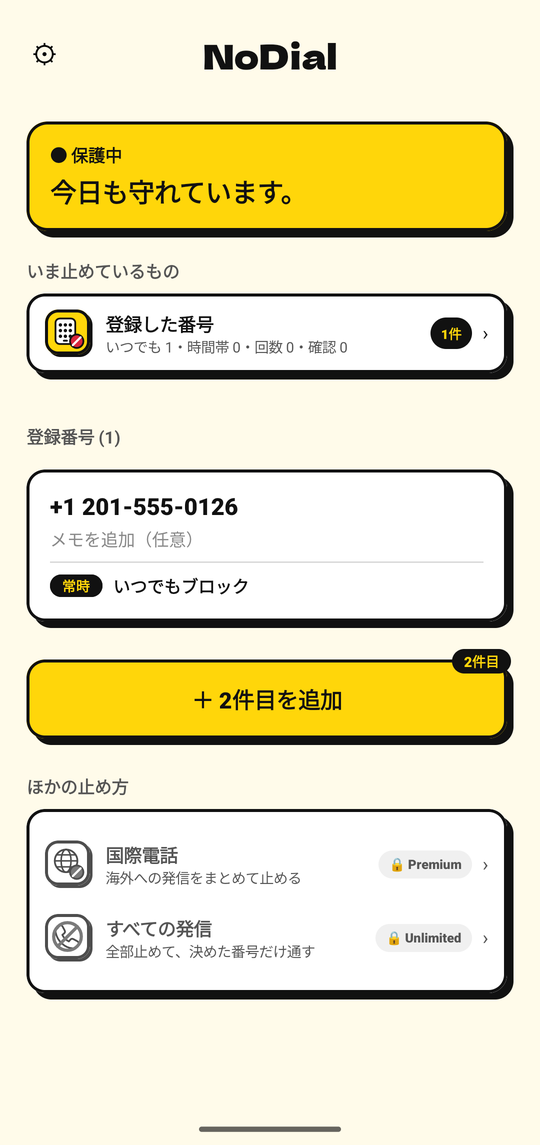
ホーム画面でカードをタップすると編集画面が開きます。
2. 設定を変える
ブロックの方法を選ぶで説明した4つの方法の選択画面が、そのままこのシートに入っています。保存をタップするとすぐに反映されます。方法の切り替え、時間帯の変更、回数の変更、いずれも待ち時間はありません。番号がまだサーバーとの同期を終えていない場合は、同期が終わるまで設定の変更がエラーで保留されることがありますが、これはまれで、ふつうはすぐに解消します。
3. メモを付ける
メモ欄のラベルは「メモ(この端末の中だけ)」です。端末の外には出ない、とあらかじめ明記されています。最大20文字で、入力中に残り文字数が表示されます。メモを付けた番号は、カードに小さな「メモ」タグと内容が表示されます。メモがない場合は、薄い文字で「メモを追加(任意)」という表示になります。
メモは端末のアプリ内データだけに保存されているため、アプリの再インストールや機種変更をすると引き継がれません。詳しくは機種変更についてをご覧ください。
4. 打ち間違えた番号を直す
編集シートのいちばん下に「番号を打ち間違えた場合」というリンクがあり、残り回数とともに「番号を修正する(あと2回)›」のように表示されます。これは、すでに登録した番号の入力ミスを直すためのもので、新しい番号を追加する操作(ホーム画面から行う別の操作)とは異なります。
- リンクをタップし、正しい番号を入力します。
- NoDialが「⚠ 最終確認」を表示します。確定すると、新しい番号への発信は物理的にできなくなり、この修正は取り消せません。これがその番号に残された最後の修正である場合は、その旨も明示されます。
- 「この番号に修正する」をタップして確定します。元の番号へはすぐにかけられるようになり、新しい番号へは、それまでと同じ設定のまま、すぐにブロックが始まります。
登録した番号はそれぞれ、合計3回まで修正できます。3回目のあとはリンクの代わりに「修正済み」というバッジが表示され、その番号はそれ以上修正できません。別の番号に変えたい場合は、その番号のブロックをオフにしてから(ブロックの解除を参照)、新しい番号として登録し直すことになります。修正後の番号を、もとの番号と同じにすることはできず、すでに登録している別の番号と重複させることもできません。緊急番号は、ほかの場面と同じようにここでも登録を拒否されます。
5. カードに表示される内容
各カードのバッジと状態表示は、その番号のいまの設定を反映します——常時・時間帯・回数・確認——時間帯と回数の番号にはさらに状態の表示(「● ブロック中」/「● いまはOK」、または「● あとN回」/「● 使い切り」)が付きます。プランの上限で待機している番号には「待機中」の表示とアップグレードのボタンが出て、その横の小さな「✕」で削除できます。
この「✕」は、まだ有効になっていない待機中の番号にしか表示されません。すでにブロックが動いている番号には削除の操作がありません。これは意図した設計で、動いている番号を止めたいときは、削除するのではなく、その番号のブロックをオフにする(1時間かかる操作です。ブロックの解除を参照)という形になります。