Geblokkeerde gesprekken bekijken op Android: wanneer ze in de gespreksgeschiedenis staan en wanneer niet (2026)
Nadat je een nummer hebt geblokkeerd, wil je misschien weten of die persoon echt is gestopt met bellen, of dat je een gesprek hebt geblokkeerd dat je juist nodig had. Op Android hangt het af van waar het gesprek is tegengehouden waar een geblokkeerd gesprek sporen achterlaat. De blokkeerlijst in je Telefoon-app, het spamfilter, een app voor gespreksscreening en de dienst van je provider houden elk op een andere manier gegevens bij. Deze gids loopt ze stuk voor stuk langs: waar je achteraf kunt kijken en waar niet.
 NoCall: bellers blokkerenBlokkeer bellers en spamoproepen: zwarte lijst en buitenlandse nummers.

 NoDial: Uitgaande belblokkadeBlokkeert gesprekken naar nummers die jij kiest
Stappen en menunamen zijn actueel per november 2026. Ze verschillen per telefoonfabrikant, provider en Android-versie.
1. Het korte antwoord
Als je een nummer blokkeert in de Google Telefoon-app, staan gesprekken ervan terwijl het geblokkeerd is niet in je gespreksgeschiedenis (de helppagina van Google). Gesprekken die het spamfilter tegenhoudt, blijven wel in je gespreksgeschiedenis staan. Op een Samsung Galaxy zegt Samsungs Japanse handleiding dat geblokkeerde gesprekken met een eigen pictogram in Recent blijven staan. Wil je geblokkeerde gesprekken met tijdstip en reden vastleggen, gebruik dan een app voor gespreksscreening die een logboek bijhoudt.
2. Waar een gesprek wordt tegengehouden, bepaalt waar het wordt vastgelegd
De hulpmiddelen die inkomende gesprekken tegenhouden, werken op verschillende punten tussen het netwerk en je telefoon. Een ander punt waar het gesprek stopt, betekent een andere plek waar het wordt vastgelegd.
| Hoe het gesprek is tegengehouden | Gespreksgeschiedenis van de telefoon | Waar je kijkt |
|---|---|---|
| Geblokkeerd in de Google Telefoon-app | Niet zichtbaar | Gesprekken uit de geblokkeerde periode zie je niet. De lijst met geblokkeerde nummers staat onder Instellingen → Geblokkeerde nummers |
| Spamfilter van de Google Telefoon-app | Zichtbaar | Gespreksgeschiedenis (geen beltoon, geen melding van een gemist gesprek) |
| Geblokkeerd in de Samsung Telefoon-app | Zichtbaar met een pictogram (Samsung Japan) | Recent. Ontbreken ze, controleer dan of geblokkeerde gesprekken in het menu van Recent zijn verborgen |
| App voor gespreksscreening | Hangt van de app af | De geschiedenis van de app |
| Spamdienst van de provider | Komt mogelijk nooit bij de telefoon aan | Voicemail of de app van de provider |
3. Kijken in de Google Telefoon-app (Pixel en andere)
Gesprekken van een geblokkeerd nummer zie je achteraf niet in je gespreksgeschiedenis. In de stappen om een blokkade op te heffen zegt Google: „Gesprekken die je van dit nummer hebt ontvangen terwijl het was geblokkeerd, worden niet in je gespreksgeschiedenis weergegeven.” Als een geblokkeerd nummer belt, weigert je telefoon het gesprek automatisch.
Wat je wel kunt zien, is de lijst met nummers die je hebt geblokkeerd.
- Open de Telefoon-app.
- Tik op Meer → Instellingen → Geblokkeerde nummers.
- Je geblokkeerde nummers staan in de lijst. Om een blokkade op te heffen, tik je naast het nummer op Wissen en daarna op Blokkering opheffen.
Gesprekken die het spamfilter tegenhoudt, blijven in je gespreksgeschiedenis staan. Over het aanzetten van „Spamgesprekken filteren” zegt Google: „Je krijgt geen meldingen over gemiste gesprekken of voicemails. Gefilterde gesprekken staan wel in je gespreksgeschiedenis en je kunt je voicemail checken.” Is een gesprek nooit overgegaan en weet je niet meer dat je het hebt geblokkeerd, kijk dan in je gespreksgeschiedenis. Op toestellen met een automatische functie Gespreksscreening, zoals de Pixel 6 en nieuwer, is er geen optie Spamgesprekken filteren; Spam automatisch blokkeren is een van de automatische opties voor Gespreksscreening.
Over het in één keer blokkeren van privé- en onbekende nummers zegt Googles Android-artikel dat deze gesprekken niet overgaan, maar dat je de gemiste gesprekken nog steeds in je geschiedenis kunt zien (dit is een algemeen Android-artikel, niet de helppagina van de Telefoon-app, en de optie heet daar „Block unknown/private numbers”). Hoe je dat instelt, lees je in onbekende en privénummers blokkeren op Android.
4. Kijken op een Samsung Galaxy
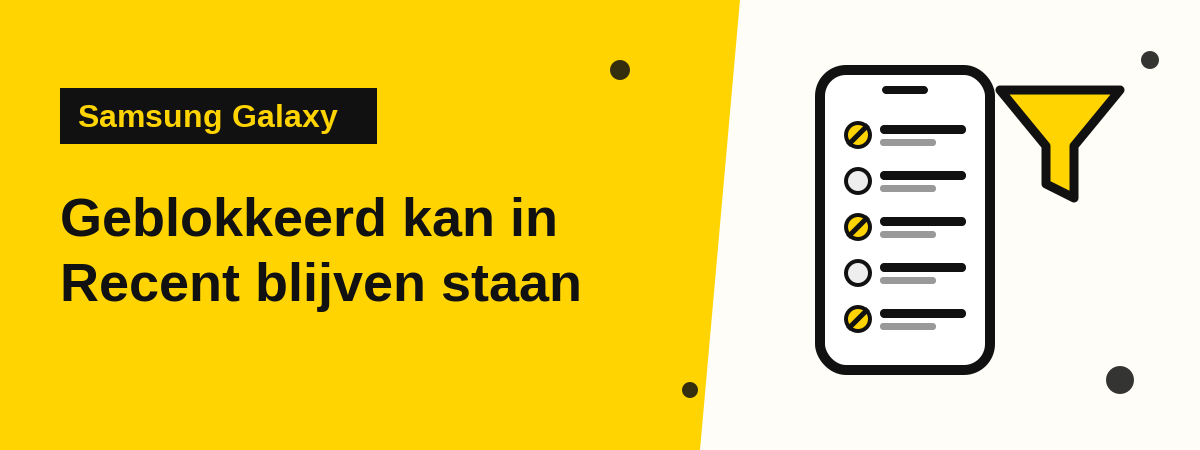
Volgens Samsungs Japanse handleiding blijven geblokkeerde gesprekken in Recent staan. Bij elk gesprek hoort een pictogram dat aangeeft wat er is gebeurd; het pictogram voor een geblokkeerd gesprek betekent dat je het nummer van tevoren had geblokkeerd.
- Open de Telefoon-app en ga naar Recent.
- Zoek naar items met het pictogram voor geblokkeerde gesprekken.
Zie je ze niet, controleer dan de instelling waarmee ze worden verborgen. Volgens dezelfde handleiding kun je bij Samsung geblokkeerde gesprekken in Recent verbergen.
- Tik op de Recent-pagina van de Telefoon-app op de menuknop.
- Tik op de optie om geblokkeerde gesprekken te verbergen. Tik er nogmaals op om ze weer te tonen.
Een geweigerd gesprek heeft een ander pictogram dan een geblokkeerd gesprek. In Samsungs Japanse handleiding is een geweigerd gesprek er een waarbij jij tijdens het overgaan op de ophangtoets hebt gedrukt. Zoek naar het pictogram voor geblokkeerde gesprekken om geblokkeerde gesprekken te vinden.
Samsungs Engelstalige helppagina's (voor Singapore, Nieuw-Zeeland en andere regio's) zeggen dat gesprekken van nummers op je blokkeerlijst niet meer voor je zichtbaar zijn. Samsungs regionale pagina's beschrijven dit dus anders. Ontbreken geblokkeerde gesprekken in Recent, controleer dan de bovenstaande optie om ze te verbergen.
Om je lijst met geblokkeerde nummers te zien, open je de Telefoon-app en tik je op Meer opties (de drie verticale puntjes) → Instellingen → Nummers blokkeren.
5. Sms'jes van geblokkeerde nummers bekijken
Blokkeren op Android geldt ook voor berichten. De ontwikkelaarsdocumentatie van Android zegt dat berichten en gesprekken van geblokkeerde nummers door het platform worden verwijderd. De officiële helppagina's beschrijven dus geen plek waar je sms'jes kunt lezen die zijn verstuurd terwijl een nummer geblokkeerd was. Wat je wel kunt controleren, is wie je hebt geblokkeerd.
| App | Zo open je het | Wat je ziet |
|---|---|---|
| Google Berichten | Je profielfoto of pictogram → Meer opties → Spam en geblokkeerd | De contacten die je hebt geblokkeerd (hier kun je de blokkering opheffen) |
| Samsung Berichten | Meer opties → Instellingen → Nummers en spam blokkeren | Je lijst met geblokkeerde nummers |
6. Je voicemail controleren
Ook als een gesprek is geblokkeerd, kan er toch een voicemail worden achtergelaten. Je voicemail wordt vaak bewaard door je provider, niet door je telefoon.
- Google zegt: „Als visuele voicemail is ingeschakeld, kunnen geblokkeerde bellers geen voicemails achterlaten.” Het zegt niet wat er gebeurt als visuele voicemail uit staat, en visuele voicemail wordt niet door elke provider of in elk land aangeboden.
- Samsung zegt dat je rechtstreeks contact moet opnemen met je provider om voicemails van specifieke bellers te blokkeren.
- De spamdienst van een provider kan tegengehouden gesprekken naar voicemail sturen. Verizon zegt bijvoorbeeld dat spamgesprekken standaard naar voicemail gaan als je je instellingen niet bijwerkt.
Gesprekken die de spamdienst van een provider tegenhoudt, bereiken je telefoon misschien nooit. Kijk in dat geval in de app of op de helppagina's van je provider of je een overzicht kunt bekijken.
7. Als je een overzicht van geblokkeerde gesprekken wilt
Met de blokkade van de Google Telefoon-app kun je geblokkeerde gesprekken niet terugkijken. Wil je bijhouden wie er belde, wanneer en hoe vaak, dan is een optie een app voor gespreksscreening die een logboek bijhoudt. Op Android kan de ene app die je in Instellingen kiest, bepalen of een inkomend gesprek overgaat of wordt tegengehouden. Volgens de ontwikkelaarsdocumentatie van Android worden gesprekken die een screening-app tegenhoudt, nog steeds in het gespreksoverzicht van Android vastgelegd met het type „blocked”. Hoe ze in je Telefoon-app verschijnen, hangt van de telefoon af.
Onze zusterapp NoCall houdt gesprekken die overeenkomen met je blokkeerinstellingen tegen voordat ze overgaan en legt ze met tijdstip en reden vast in de Geschiedenis. De getoonde redenen zijn onder meer altijd blokkeren, geblokkeerde uren, boven je limiet, nummers die met bepaalde cijfers beginnen, geen nummerweergave, niet in contacten, alle inkomende gesprekken en gesprekken uit het buitenland. De geschiedenis toont alleen gesprekken die op deze telefoon zijn geblokkeerd, tot 90 dagen terug.
Je kunt maar één app voor gespreksscreening kiezen. Als je overstapt op een andere app, controleert die app voortaan je inkomende gesprekken.
8. FAQ
- Waar kan ik geblokkeerde gesprekken zien op Android?
- Dat hangt af van waar het gesprek is tegengehouden. Als je het nummer in de Google Telefoon-app hebt geblokkeerd, staan gesprekken ervan terwijl het geblokkeerd was niet in je gespreksgeschiedenis. Gesprekken die het spamfilter tegenhoudt, blijven in je gespreksgeschiedenis staan. Op een Samsung Galaxy zegt Samsungs Japanse handleiding dat geblokkeerde gesprekken met een eigen pictogram in Recent blijven staan.
- Kan ik zien hoe vaak een geblokkeerd nummer heeft gebeld?
- Bij de blokkade van de Google Telefoon-app staan gesprekken uit de geblokkeerde periode niet in de gespreksgeschiedenis, dus dat kun je niet nagaan. Op een Samsung Galaxy kun je de items voor geblokkeerde gesprekken tellen als ze in Recent worden getoond. Wil je een aantal weten, gebruik dan een app voor gespreksscreening die de gesprekken registreert die hij tegenhoudt.
- Verschijnen eerdere gesprekken als ik de blokkering van een nummer opheef?
- Niet in de Google Telefoon-app. Google zegt: „Gesprekken die je van dit nummer hebt ontvangen terwijl het was geblokkeerd, worden niet in je gespreksgeschiedenis weergegeven.”
- Kan een geblokkeerde beller een voicemail achterlaten?
- Dat hangt af van je provider en instellingen. Google zegt dat geblokkeerde bellers geen voicemails kunnen achterlaten als visuele voicemail is ingeschakeld, maar beschrijft niet wat er gebeurt als die uit staat, en visuele voicemail wordt alleen door sommige providers en in sommige landen aangeboden. Samsung zegt dat je contact moet opnemen met je provider om voicemails te blokkeren.
- Kan ik sms'jes van een geblokkeerd nummer later lezen?
- De officiële helppagina's beschrijven geen manier om sms'jes te lezen die zijn verstuurd terwijl een nummer geblokkeerd was. De ontwikkelaarsdocumentatie van Android zegt dat berichten van geblokkeerde nummers worden verwijderd. In Google Berichten toont Spam en geblokkeerd wie je hebt geblokkeerd en kun je de blokkering opheffen.
9. Samenvatting
Of je geblokkeerde gesprekken achteraf kunt controleren, hangt af van waar ze zijn tegengehouden. De blokkade van de Google Telefoon-app houdt ze buiten de gespreksgeschiedenis, de Telefoon-app van Samsung kan ze met een pictogram in Recent bewaren, het spamfilter houdt ze in de gespreksgeschiedenis en een app voor gespreksscreening houdt ze in zijn eigen geschiedenis. Voicemail wordt door je provider bewaard, dus er kan toch een bericht worden achtergelaten, ook als het gesprek is tegengehouden.
- Nummers die je in de Google Telefoon-app hebt geblokkeerd: gesprekken uit de geblokkeerde periode kun je niet zien. De lijst staat onder Instellingen → Geblokkeerde nummers.
- Spamfilter: gesprekken blijven in de gespreksgeschiedenis staan.
- Samsung Galaxy: geblokkeerde gesprekken kunnen met een pictogram in Recent blijven staan. Ontbreken ze, controleer dan de optie waarmee ze worden verborgen.
- Sms'jes: berichten uit de geblokkeerde periode kun je later niet lezen. Google Berichten toont onder Spam en geblokkeerd wie je hebt geblokkeerd.
- Voicemail: vraag het je provider.
- Wil je een overzicht: gebruik een app voor gespreksscreening die bijhoudt wat hij blokkeert.
Komt een geblokkeerd nummer er toch doorheen, lees dan waarom een geblokkeerd nummer nog steeds belt. Hoe je een nummer in de eerste plaats blokkeert, lees je in een nummer blokkeren op Android.
NoCall: bellers blokkerenLegt geblokkeerde gesprekken vast met tijdstip en reden.
NoDial — voorkom dat je zelf terugbeltAlleen uitgaande gesprekken. Noodgesprekken worden nooit geblokkeerd.
Bronnen
- Google Phone Help, "Block or unblock a phone number" (automatisch weigeren, gesprekken uit de geblokkeerde periode staan niet in de gespreksgeschiedenis, tip over visuele voicemail, lijst met geblokkeerde nummers) support.google.com
- Google Phone Help, "Use caller ID & spam protection" (spamfilter, gespreksgeschiedenis en voicemail, toestellen met automatische Call Screen) support.google.com
- Google Phone Help, "How to check your voicemail" (visuele voicemail alleen bij sommige providers en in sommige landen) support.google.com
- Android (Google), "How to Stop and Block Spam or Unwanted Calls on Your Android Phone" (onbekende en privénummers blokkeren en gemiste gesprekken in de geschiedenis) android.com
- Google Messages Help, "Block senders & report spam in Google Messages" (Spam en geblokkeerd) support.google.com
- Samsung Support (Japan, in het Japans; titel vertaald), "How to block calls from specific numbers" (Nummers blokkeren, geblokkeerde gesprekken verbergen) samsung.com
- Samsung Support (Japan, in het Japans; titel vertaald), "Using the Phone app on Galaxy A20/A21" (pictogrammen in Recent: geweigerde en geblokkeerde gesprekken, geblokkeerde gesprekken verbergen) samsung.com
- Samsung Support (Singapore), "How to Block Certain Incoming Calls on Your Galaxy Phone" (gesprekken van geblokkeerde nummers niet meer zichtbaar) samsung.com
- Samsung Support (US), "Block a phone number or contact on your Galaxy phone" (nummers blokkeren, blokkeerlijst in Samsung Berichten, voicemail via je provider) samsung.com
- Android Developers, "BlockedNumberContract" (gesprekken en berichten van geblokkeerde nummers worden verwijderd) developer.android.com
- Android Developers, "CallScreeningService.CallResponse.Builder" (gesprekken die een screening-app tegenhoudt, worden nog steeds als BLOCKED_TYPE vastgelegd) developer.android.com
- Android Developers, "CallScreeningService" (de ene screening-app die de gebruiker kiest) developer.android.com
- Verizon, "Call Filter FAQs" (spamgesprekken gaan standaard naar voicemail) verizon.com
Telefoonfabrikanten en providers veranderen deze menu's in de loop van de tijd. Komt een stap niet overeen met wat je ziet, controleer dan de actuele helppagina van de fabrikant of provider.
Gerelateerde apps
NoDial: Uitgaande belblokkadeBlokkeert gesprekken naar nummers die jij kiest
NoCall: bellers blokkerenBlokkeer bellers en spamoproepen: zwarte lijst en buitenlandse nummers.
 NoSnoop: WiFi-veiligheidscheckControleert of de wifi waarmee je verbonden bent veilig is
 NoLinkTrap: Nep-linkcheckZie waar een link echt naartoe leidt voordat je hem opent