Как да видите блокираните обаждания на Android: кога се показват в историята на обажданията и кога не (2026)
След като блокирате даден номер, може да искате да знаете дали човекът наистина е спрял да се обажда или не сте блокирали обаждане, което ви е трябвало. На Android това дали блокираното обаждане оставя следа зависи от това къде е било спряно. Списъкът за блокиране в приложението Телефон, спам филтърът, приложението за филтриране на обаждания и услугата на оператора пазят записите по различен начин. Това ръководство разглежда всеки вариант: къде можете да погледнете по-късно и къде не можете.
 NoCall: блокирай обажданияБлокиране на обаждания: черен списък с номера и обаждания от чужбина.
 NoDial: блокиране на изходящиБлокира обаждания към избрани номера
Стъпките и имената на менютата са актуални към ноември 2026 г. Те варират според производителя на телефона, оператора и версията на Android.
1. Кратък отговор
Ако блокирате номер в приложението Телефон на Google, обажданията от него, докато е блокиран, не се показват в историята на обажданията (според страницата за помощ на Google). Обажданията, спрени от спам филтъра, остават в историята на обажданията. На Samsung Galaxy, според японското ръководство на Samsung, блокираните обаждания остават в Скорошни със собствена икона. Ако искате блокираните обаждания да се записват с час и причина, използвайте приложение за филтриране на обаждания, което води запис.
2. Къде е спряно обаждането, там остава и записът
Инструментите, които спират входящите обаждания, работят на различни места по пътя от мрежата до телефона ви. Различно място на спиране означава различно място, където остава записът.
| Как е спряно обаждането | История на обажданията в телефона | Къде да проверите |
|---|---|---|
| Блокирано в приложението Телефон на Google | Не се показва | Не се виждат обажданията от периода на блокиране. Списъкът с блокирани номера е в Настройки → Блокирани номера |
| Спам филтър на приложението Телефон на Google | Показва се | История на обажданията (без звънене и без известие за пропуснато обаждане) |
| Блокирано в приложението Телефон на Samsung | Показва се с икона (Samsung Япония) | Скорошни. Ако липсват, проверете дали в менюто на Скорошни не е зададено скриване на блокираните обаждания |
| Приложение за филтриране на обаждания | Зависи от приложението | Историята на приложението |
| Спам услуга на оператора | Може изобщо да не стигне до телефона | Гласова поща или приложение на оператора |
3. Проверка в приложението Телефон на Google (Pixel и други)
По-късно не можете да видите в историята на обажданията обажданията от блокиран номер. В стъпките за отблокиране на номер Google пише: „Обажданията, получени от този номер, докато е бил блокиран, няма да се показват в съответната история.“ Когато блокиран номер се обади, телефонът ви автоматично отхвърля обаждането.
Това, което можете да видите, е списъкът с номерата, които сте блокирали.
- Отворете приложението Телефон.
- Докоснете Още → Настройки → Блокирани номера.
- Блокираните номера са изброени. За да отблокирате номер, докоснете бутона за изчистване до него, а после Отблокиране.
Обажданията, спрени от спам филтъра, остават в историята на обажданията. За включването на опцията „Филтриране на спам“ Google пише: „Няма да получавате пропуснати обаждания или известия за гласови съобщения, но филтрираните обаждания ще присъстват в историята на обажданията ви и ще можете да проверявате гласовата си поща.“ Ако обаждане не е звъняло и не си спомняте да сте го блокирали, прегледайте историята на обажданията. На устройства с автоматичен преглед на повикванията, като Pixel 6 и по-нови, няма опция „Филтриране на спам“; автоматичното блокиране на спам е една от опциите на автоматичния преглед на повикванията.
За блокирането на скрити и неизвестни номера като група статията на Google за Android казва, че тези обаждания няма да звънят, но пропуснатите обаждания пак се виждат в историята (това е обща статия за Android, а не страница за помощ на приложението Телефон, а опцията там се нарича „Блокиране на непознати/скрити номера“). Как се настройва, е описано в как да блокирате непознати и скрити номера на Android.
4. Проверка на Samsung Galaxy
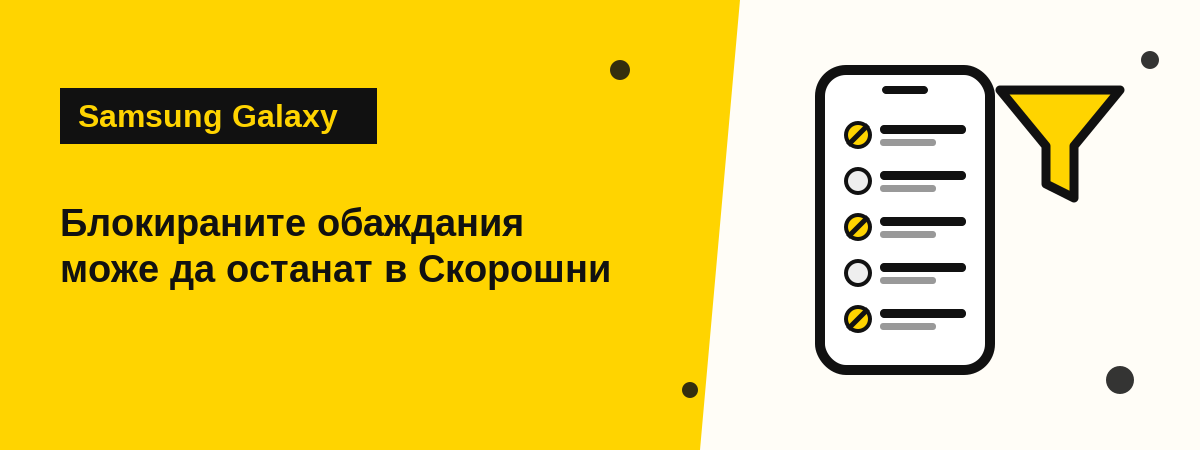
Японското ръководство на Samsung казва, че блокираните обаждания остават в Скорошни. Всеки запис има икона за това какво се е случило, а иконата за „блокирано обаждане“ означава, че предварително сте блокирали номера.
- Отворете приложението Телефон и отидете на Скорошни.
- Потърсете записи с иконата за блокирано обаждане.
Ако не ги виждате, проверете настройката за скриване. Според същото ръководство Samsung позволява да скриете блокираните обаждания от Скорошни.
- На страницата Скорошни в приложението Телефон докоснете бутона за менюто.
- Докоснете опцията за скриване на блокираните обаждания. Докоснете я отново, за да ги покажете.
„Отхвърленото“ обаждане има различна икона от блокираното. В японското ръководство на Samsung отхвърлено е обаждане, при което сте натиснали бутона за приключване, докато е звънял телефонът. За да намерите блокираните обаждания, потърсете иконата за блокирано обаждане.
Английските страници за помощ на Samsung (за Сингапур, Нова Зеландия и други региони) казват, че обажданията от номера в списъка за блокиране вече няма да се виждат. Регионалните страници на Samsung описват това по различен начин. Ако блокираните обаждания липсват в Скорошни, проверете опцията за скриване по-горе.
За да видите списъка с блокираните номера, отворете приложението Телефон и докоснете Още опции (трите вертикални точки) → Настройки → Блокиране на номера.
5. Проверка на съобщенията от блокирани номера
Блокирането на Android обхваща и съобщенията. Документацията за разработчици на Android казва, че съобщенията и обажданията от блокирани номера се отхвърлят от платформата. Затова официалните страници за помощ не описват къде да прочетете съобщения, изпратени, докато номерът е бил блокиран. Можете да проверите само кого сте блокирали.
| Приложение | Как да го отворите | Какво ще видите |
|---|---|---|
| Google Messages | Снимката или иконата на профила ви → Още опции → Спам и блокирани | Контактите, които сте блокирали (оттук можете да ги отблокирате) |
| Samsung Messages | Още опции → Настройки → Блокиране на номера и спам | Списъкът с блокираните ви номера |
6. Проверка на гласовата поща
Дори когато обаждането е блокирано, може да остане гласово съобщение. В много случаи гласовата ви поща се съхранява при оператора, а не в телефона.
- Google пише: „Ако визуалната гласова поща е включена, блокираните номера не могат да оставят гласови съобщения.“ Не се казва какво се случва, когато визуалната гласова поща е изключена, а визуална гласова поща не предлагат всички оператори и не във всички държави.
- Samsung казва, че за да блокирате гласови съобщения от определени номера, трябва да се свържете директно с оператора си.
- Спам услугата на оператора може да пренасочва спрените обаждания към гласовата поща. Например Verizon казва, че ако не актуализирате настройките си, спам обажданията отиват по подразбиране в гласовата поща.
Обажданията, спрени от спам услугата на оператора, може изобщо да не стигнат до телефона ви. В такъв случай проверете в приложението или на страниците за помощ на оператора дали можете да видите запис.
7. Ако искате запис на блокираните обаждания
При блокиране в приложението Телефон на Google не можете да погледнете блокираните обаждания по-късно. Ако искате да следите кой се е обаждал, кога и колко пъти, една възможност е приложение за филтриране на обаждания, което води запис. На Android едно приложение, което избирате в настройките, може да решава дали входящото обаждане да звънне или да бъде спряно. Според документацията за разработчици на Android обажданията, спрени от такова приложение, пак се записват в списъка с обаждания на Android с тип „блокирано“. Как се показват в приложението Телефон, зависи от телефона.
Нашето сродно приложение NoCall спира обажданията, които отговарят на настройките ви за блокиране, преди да звънят, и ги записва в История с час и причина. Показваните причини включват: постоянно блокиране, часове на блокиране, надвишен лимит, номера, започващи с определени цифри, скрит номер, не е в контактите, всички входящи обаждания и обаждания от чужбина. Историята показва само обажданията, блокирани на този телефон, за до 90 дни.
Можете да изберете само едно приложение за филтриране на обаждания. Ако преминете към друго, то става приложението, което проверява входящите ви обаждания.
8. Често задавани въпроси
- Къде мога да видя блокираните обаждания на Android?
- Зависи от това къде е спряно обаждането. Ако сте блокирали номера в приложението Телефон на Google, обажданията от него, докато е блокиран, не се показват в историята на обажданията. Обажданията, спрени от спам филтъра, остават в историята на обажданията. На Samsung Galaxy, според японското ръководство на Samsung, блокираните обаждания остават в Скорошни със собствена икона.
- Има ли начин да видя колко пъти се е обаждал блокиран номер?
- При блокиране в приложението Телефон на Google обажданията от периода на блокиране не се показват в историята на обажданията, така че не можете да разберете. На Samsung Galaxy можете да преброите записите за блокирани обаждания, ако се показват в Скорошни. Ако искате брой, използвайте приложение за филтриране на обаждания, което записва спрените обаждания.
- Ако отблокирам номер, ще се появят ли по-старите му обаждания?
- Не в приложението Телефон на Google. Google пише: „Обажданията, получени от този номер, докато е бил блокиран, няма да се показват в съответната история.“
- Може ли блокиран номер да остави гласово съобщение?
- Зависи от оператора ви и от настройките. Google казва, че при включена визуална гласова поща блокираните номера не могат да оставят гласови съобщения, но не описва какво се случва, когато е изключена, а визуална гласова поща предлагат само някои оператори и в някои държави. Samsung казва да се свържете с оператора, за да блокирате гласовите съобщения.
- Мога ли да прочета по-късно съобщения от блокиран номер?
- Официалните страници за помощ не описват начин за четене на съобщения, изпратени, докато номерът е бил блокиран. Документацията за разработчици на Android казва, че съобщенията от блокирани номера се отхвърлят. В Google Messages разделът Спам и блокирани показва кого сте блокирали и ви позволява да ги отблокирате.
9. Обобщение
Дали можете да проверите блокираните обаждания по-късно, зависи от това къде са били спрени. Блокирането в приложението Телефон на Google не ги оставя в историята на обажданията, приложението Телефон на Samsung може да ги пази в Скорошни с икона, спам филтърът ги оставя в историята на обажданията, а приложението за филтриране на обаждания ги пази в собствената си история. Гласовата поща се съхранява при оператора, така че може да остане съобщение, дори когато обаждането е спряно.
- Номера, блокирани в приложението Телефон на Google: обажданията от периода на блокиране не се виждат. Списъкът е в Настройки → Блокирани номера.
- Спам филтър: обажданията остават в историята на обажданията.
- Samsung Galaxy: блокираните обаждания могат да останат в Скорошни с икона. Ако липсват, проверете опцията за скриване.
- Съобщения: съобщенията от периода на блокиране не могат да се прочетат по-късно. Google Messages показва кого сте блокирали в Спам и блокирани.
- Гласова поща: попитайте оператора си.
- Искате запис: използвайте приложение за филтриране на обаждания, което записва какво блокира.
Ако блокиран номер продължава да се обажда, вижте защо блокиран номер все още звъни. За това как да блокирате номер, вижте как да блокирате номер на Android.
NoCall: блокирай обажданияЗаписва блокираните обаждания с час и причина.
NoDial — спрете се да звъните обратно на номерСамо изходящи обаждания. Спешните обаждания никога не се блокират.
Източници
- Google Phone Help, "Block or unblock a phone number" (автоматично отхвърляне; обажданията от периода на блокиране не се показват в историята на обажданията; съвет за визуалната гласова поща; списък с блокирани номера) support.google.com
- Google Phone Help, "Use caller ID & spam protection" (спам филтър, история на обажданията и гласова поща, устройства с автоматичен преглед на повикванията) support.google.com
- Google Phone Help, "How to check your voicemail" (визуална гласова поща само при някои оператори и държави) support.google.com
- Android (Google), "How to Stop and Block Spam or Unwanted Calls on Your Android Phone" (блокиране на непознати/скрити номера и пропуснати обаждания в историята) android.com
- Google Messages Help, "Block senders & report spam in Google Messages" (Спам и блокирани) support.google.com
- Samsung Support (Япония, на японски; заглавието е преведено), "How to block calls from specific numbers" (Блокиране на номера, скриване на блокираните обаждания) samsung.com
- Samsung Support (Япония, на японски; заглавието е преведено), "Using the Phone app on Galaxy A20/A21" (икони в Скорошни: отхвърлени и блокирани обаждания, скриване на блокираните обаждания) samsung.com
- Samsung Support (Singapore), "How to Block Certain Incoming Calls on Your Galaxy Phone" (обажданията от блокирани номера вече не се виждат) samsung.com
- Samsung Support (US), "Block a phone number or contact on your Galaxy phone" (блокиране на номера, списък с блокирани в Samsung Messages, гласова поща чрез оператора) samsung.com
- Android Developers, "BlockedNumberContract" (обажданията и съобщенията от блокирани номера се отхвърлят) developer.android.com
- Android Developers, "CallScreeningService.CallResponse.Builder" (обажданията, спрени от приложение за филтриране, пак се записват като BLOCKED_TYPE) developer.android.com
- Android Developers, "CallScreeningService" (единственото приложение за филтриране, избрано от потребителя) developer.android.com
- Verizon, "Call Filter FAQs" (спам обажданията по подразбиране отиват в гласовата поща) verizon.com
Производителите на телефони и операторите променят тези менюта с времето. Ако дадена стъпка не съвпада с това, което виждате, проверете актуалната страница за помощ на производителя или оператора.
Свързани приложения
NoDial: блокиране на изходящиБлокира обаждания към избрани номера
NoCall: блокирай обажданияБлокиране на обаждания: черен списък с номера и обаждания от чужбина.
 NoSnoop: Проверка на Wi-FiПроверява дали Wi-Fi, към която сте свързани, е безопасна
 NoLinkTrap: Проверка на връзкиПоказва къде наистина води линкът, преди да го отворите