Blockierte Anrufe auf Android ansehen: Wann sie in der Anrufliste erscheinen und wann nicht (2026)
Nachdem Sie eine Nummer blockiert haben, möchten Sie vielleicht wissen, ob diese Person wirklich nicht mehr anruft oder ob Sie einen Anruf blockiert haben, den Sie gebraucht hätten. Auf Android hängt es davon ab, wo der Anruf gestoppt wurde, ob er eine Spur hinterlässt. Die Sperrliste in Ihrer Telefon-App, der Spamfilter, eine Anruf-Screening-App und der Dienst Ihres Anbieters führen ihre Aufzeichnungen jeweils anders. Dieser Ratgeber geht sie der Reihe nach durch: wo Sie hinterher nachsehen können und wo nicht.
 NoCall: Nummer blockierenAnrufblocker mit Sperrliste: Nummer blockieren und Auslandsanrufe sperren.
 NoDial | Anrufsperre | AuslandBlockiert Anrufe zu gewählten Nummern
Die Schritte und Menübezeichnungen sind auf dem Stand von November 2026. Sie unterscheiden sich je nach Telefonhersteller, Anbieter und Android-Version.
1. Die kurze Antwort
Wenn Sie eine Nummer in der Google Telefon-App blockieren, erscheinen Anrufe von ihr, solange sie blockiert ist, nicht in Ihrer Anrufliste (Hilfeseite von Google). Anrufe, die der Spamfilter stoppt, bleiben in Ihrer Anrufliste. Auf einem Samsung Galaxy bleiben blockierte Anrufe laut Samsungs japanischer Anleitung mit einem eigenen Symbol unter „Letzte Anrufe“ erhalten. Wenn blockierte Anrufe mit Uhrzeit und Grund festgehalten werden sollen, nutzen Sie eine Anruf-Screening-App, die ein Protokoll führt.
2. Wo ein Anruf gestoppt wird, entscheidet, wo er festgehalten wird
Die Werkzeuge, die eingehende Anrufe stoppen, greifen an verschiedenen Stellen auf dem Weg vom Netz zu Ihrem Telefon ein. Eine andere Stelle bedeutet einen anderen Ort, an dem die Aufzeichnung landet.
| So wurde der Anruf gestoppt | Anrufliste des Telefons | Wo nachsehen |
|---|---|---|
| In der Google Telefon-App blockiert | Nicht angezeigt | Anrufe aus der Sperrzeit sind nicht zu sehen. Die Liste der blockierten Nummern finden Sie unter Einstellungen → Blockierte Nummern |
| Spamfilter der Google Telefon-App | Angezeigt | Anrufliste (kein Klingeln, keine Benachrichtigung über verpasste Anrufe) |
| In der Samsung Telefon-App blockiert | Mit Symbol angezeigt (Samsung Japan) | Letzte Anrufe. Fehlen sie dort, prüfen Sie im Menü „Letzte Anrufe“, ob blockierte Anrufe ausgeblendet sind |
| Anruf-Screening-App | Je nach App | Der Verlauf der App |
| Spamdienst des Anbieters | Erreicht das Telefon möglicherweise gar nicht | Mailbox oder die App des Anbieters |
3. Nachsehen in der Google Telefon-App (Pixel und andere)
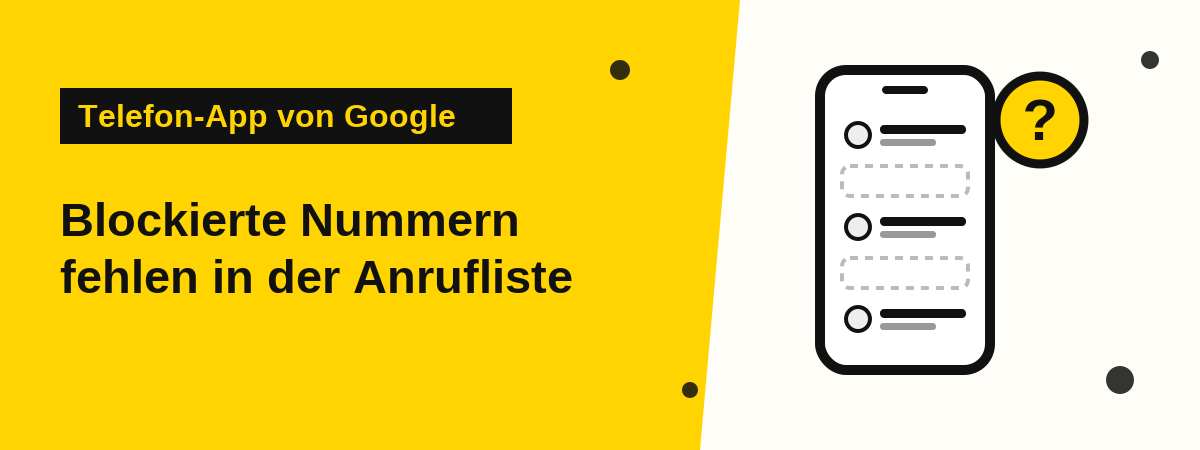
Anrufe einer blockierten Nummer sehen Sie hinterher nicht in Ihrer Anrufliste. In der Anleitung zum Aufheben einer Blockierung schreibt Google: „Anrufe, die Sie von der blockierten Nummer erhalten, werden nicht in der Anrufliste aufgeführt.“ Wenn eine blockierte Nummer anruft, lehnt Ihr Smartphone den Anruf automatisch ab.
Sehen können Sie die Liste der Nummern, die Sie blockiert haben.
- Öffnen Sie die Telefon-App.
- Tippen Sie auf das Dreipunkt-Menü → Einstellungen → Blockierte Nummern.
- Ihre blockierten Nummern werden aufgelistet. Um eine Blockierung aufzuheben, tippen Sie neben der Nummer auf „Löschen“ und dann auf „Blockierung aufheben“.
Anrufe, die der Spamfilter stoppt, bleiben in Ihrer Anrufliste. Zur Option „Spamanrufe herausfiltern“ schreibt Google: „Sie erhalten keine Benachrichtigungen zu verpassten Anrufen oder Mailboxbenachrichtigungen, aber Sie finden gefilterte Anrufe in der Anrufliste und können Ihre Mailboxnachrichten abrufen.“ Wenn ein Anruf nie geklingelt hat und Sie sich nicht erinnern, ihn blockiert zu haben, sehen Sie in Ihrer Anrufliste nach. Auf Geräten mit automatischem Anruf-Filter, etwa ab dem Pixel 6, gibt es die Option „Spamanrufe herausfiltern“ nicht; die automatische Spam-Blockierung ist eine der Optionen des automatischen Anruf-Filters.
Zum gesammelten Blockieren privater und unbekannter Nummern schreibt Googles Android-Artikel, dass diese Anrufe nicht klingeln, „Sie die verpassten Anrufe aber weiterhin in Ihrem Verlauf sehen können“ (das ist ein allgemeiner Android-Artikel, nicht die Hilfe der Telefon-App, und die Option dort heißt „Block unknown/private numbers“). Wie die Einrichtung geht, steht in So blockieren Sie unbekannte und private Nummern auf Android.
4. Nachsehen auf einem Samsung Galaxy
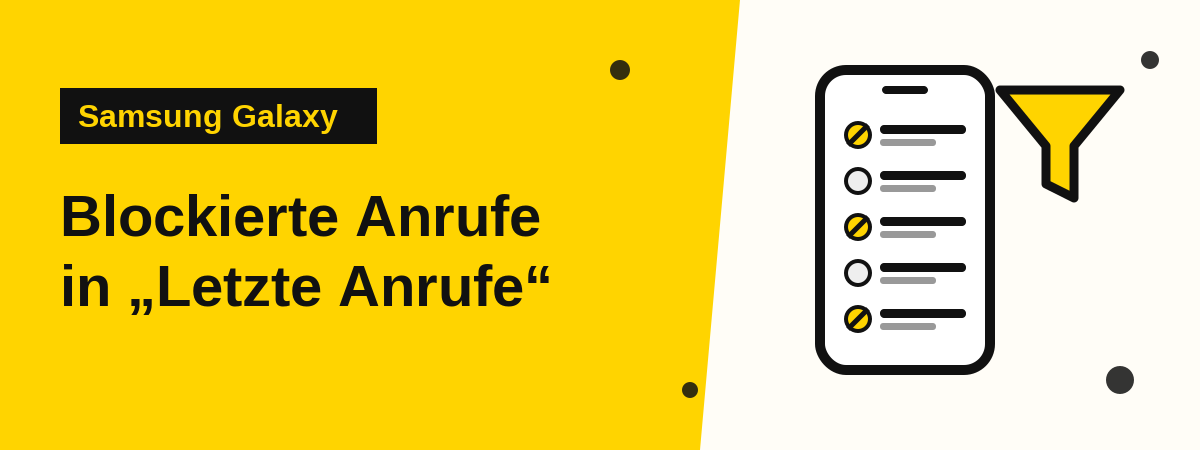
Laut Samsungs japanischer Anleitung bleiben blockierte Anrufe unter „Letzte Anrufe“ erhalten. Jeder Eintrag hat ein Symbol dafür, was passiert ist, und das Symbol „Blockierter Anruf“ bedeutet, dass Sie die Nummer vorab blockiert hatten.
- Öffnen Sie die Telefon-App und gehen Sie zu „Letzte Anrufe“.
- Suchen Sie nach Einträgen mit dem Symbol für blockierte Anrufe.
Wenn Sie sie nicht sehen, prüfen Sie die Einstellung, die sie ausblendet. Laut derselben Anleitung können Sie bei Samsung blockierte Anrufe aus „Letzte Anrufe“ ausblenden.
- Tippen Sie auf der Seite „Letzte Anrufe“ der Telefon-App auf die Menütaste.
- Tippen Sie auf die Option zum Ausblenden blockierter Anrufe. Tippen Sie erneut darauf, um sie wieder anzuzeigen.
Ein „abgelehnter“ Anruf hat ein anderes Symbol als ein blockierter Anruf. In Samsungs japanischer Anleitung ist ein abgelehnter Anruf einer, bei dem Sie während des Klingelns die Auflegen-Taste gedrückt haben. Um blockierte Anrufe zu finden, suchen Sie das Symbol für blockierte Anrufe.
Samsungs englische Hilfeseiten (für Singapur, Neuseeland und andere Regionen) sagen: „Anrufe von Nummern auf Ihrer Sperrliste sind für Sie nicht mehr sichtbar.“ Samsungs regionale Seiten beschreiben das also unterschiedlich. Fehlen blockierte Anrufe unter „Letzte Anrufe“, prüfen Sie die Option zum Ausblenden oben.
Um Ihre Liste blockierter Nummern zu sehen, öffnen Sie die Telefon-App und tippen Sie auf „Weitere Optionen“ (die drei senkrechten Punkte) → Einstellungen → Nummern blockieren.
5. Textnachrichten von blockierten Nummern prüfen
Das Blockieren auf Android gilt auch für Nachrichten. Die Entwicklerdokumentation von Android sagt: „Nachrichten und Anrufe von blockierten Nummern werden von der Plattform verworfen.“ Die offiziellen Hilfeseiten beschreiben deshalb keinen Ort, an dem Sie Textnachrichten lesen könnten, die gesendet wurden, während eine Nummer blockiert war. Prüfen können Sie, wen Sie blockiert haben.
| App | So öffnen Sie sie | Was Sie sehen |
|---|---|---|
| Google Messages | Ihr Profilbild oder Symbol → Weitere Optionen → Als Spam markiert und blockiert | Die Kontakte, die Sie blockiert haben (hier können Sie die Blockierung aufheben) |
| Samsung Messages | Weitere Optionen → Einstellungen → Nummern und Spam blockieren | Ihre Liste blockierter Nummern |
6. Die Mailbox prüfen
Auch wenn ein Anruf blockiert ist, kann trotzdem eine Mailbox-Nachricht hinterlassen werden. In vielen Fällen liegt Ihre Mailbox beim Anbieter und nicht auf Ihrem Telefon.
- Google sagt: „Wenn die visuelle Mailbox eingeschaltet ist, können blockierte Anrufer keine Mailboxnachricht hinterlassen.“ Was bei ausgeschalteter visueller Mailbox passiert, sagt Google nicht, und die visuelle Mailbox wird nicht von jedem Anbieter und nicht in jedem Land angeboten.
- Samsung sagt, dass Sie sich direkt an Ihren Anbieter wenden sollen, um Mailbox-Nachrichten bestimmter Anrufer zu blockieren.
- Der Spamdienst eines Anbieters kann gestoppte Anrufe auf die Mailbox leiten. Verizon zum Beispiel sagt, dass Spamanrufe standardmäßig auf die Mailbox gehen, wenn Sie Ihre Einstellungen nicht aktualisieren.
Anrufe, die der Spamdienst eines Anbieters stoppt, erreichen Ihr Telefon möglicherweise gar nicht. Sehen Sie dann in der App oder auf den Hilfeseiten Ihres Anbieters nach, ob Sie ein Protokoll einsehen können.
7. Wenn Sie blockierte Anrufe festhalten möchten
Mit der Sperre der Google Telefon-App können Sie blockierte Anrufe nicht nachträglich ansehen. Wenn Sie festhalten möchten, wer wann und wie oft angerufen hat, ist eine Anruf-Screening-App mit Protokoll eine Möglichkeit. Auf Android kann die eine App, die Sie in den Einstellungen wählen, entscheiden, ob ein eingehender Anruf klingelt oder gestoppt wird. Laut der Entwicklerdokumentation von Android werden von einer Screening-App gestoppte Anrufe trotzdem mit dem Typ „blockiert“ im Anrufprotokoll von Android erfasst. Wie sie in Ihrer Telefon-App erscheinen, hängt vom Telefon ab.
Unsere Schwester-App NoCall stoppt Anrufe, die zu Ihren Blockiereinstellungen passen, bevor sie klingeln, und hält sie in ihrem Verlauf mit Uhrzeit und Grund fest. Als Gründe werden unter anderem angezeigt: Immer blockieren, gesperrte Zeiten, Limit überschritten, Nummern, die mit bestimmten Ziffern beginnen, unterdrückte Rufnummer, nicht in den Kontakten, alle eingehenden Anrufe und Anrufe aus dem Ausland. Der Verlauf zeigt nur auf diesem Telefon blockierte Anrufe, bis zu 90 Tage lang.
Sie können nur eine Anruf-Screening-App wählen. Wenn Sie zu einer anderen App wechseln, prüft diese App Ihre eingehenden Anrufe.
8. Häufige Fragen
- Wo kann ich blockierte Anrufe auf Android sehen?
- Das hängt davon ab, wo der Anruf gestoppt wurde. Wenn Sie die Nummer in der Google Telefon-App blockiert haben, erscheinen Anrufe von ihr, solange sie blockiert war, nicht in Ihrer Anrufliste. Anrufe, die der Spamfilter stoppt, bleiben in Ihrer Anrufliste. Auf einem Samsung Galaxy bleiben blockierte Anrufe laut Samsungs japanischer Anleitung mit einem eigenen Symbol unter „Letzte Anrufe“ erhalten.
- Kann ich sehen, wie oft eine blockierte Nummer angerufen hat?
- Bei der Sperre der Google Telefon-App erscheinen Anrufe aus der Sperrzeit nicht in der Anrufliste, Sie können es also nicht feststellen. Auf einem Samsung Galaxy können Sie die Einträge für blockierte Anrufe zählen, wenn sie unter „Letzte Anrufe“ angezeigt werden. Wenn Sie eine Zahl möchten, nutzen Sie eine Anruf-Screening-App, die die Anrufe aufzeichnet, die sie stoppt.
- Erscheinen frühere Anrufe, wenn ich eine Blockierung aufhebe?
- In der Google Telefon-App nicht. Google sagt: „Anrufe, die Sie von der blockierten Nummer erhalten, werden nicht in der Anrufliste aufgeführt.“
- Kann ein blockierter Anrufer eine Mailbox-Nachricht hinterlassen?
- Das hängt von Ihrem Anbieter und Ihren Einstellungen ab. Google sagt, dass blockierte Anrufer bei eingeschalteter visueller Mailbox keine Nachricht hinterlassen können, beschreibt aber nicht, was bei ausgeschalteter passiert, und die visuelle Mailbox bieten nur manche Anbieter und manche Länder an. Samsung sagt, dass Sie sich an Ihren Anbieter wenden sollen, um Mailbox-Nachrichten zu blockieren.
- Kann ich Textnachrichten einer blockierten Nummer später lesen?
- Die offiziellen Hilfeseiten beschreiben keinen Weg, Textnachrichten zu lesen, die gesendet wurden, während eine Nummer blockiert war. Die Entwicklerdokumentation von Android sagt, dass Nachrichten von blockierten Nummern verworfen werden. In Google Messages zeigt „Als Spam markiert und blockiert“, wen Sie blockiert haben, und Sie können die Blockierung dort aufheben.
9. Zusammenfassung
Ob Sie blockierte Anrufe später prüfen können, hängt davon ab, wo sie gestoppt wurden. Die Sperre der Google Telefon-App hält sie aus der Anrufliste heraus, Samsungs Telefon-App kann sie mit Symbol unter „Letzte Anrufe“ behalten, der Spamfilter behält sie in der Anrufliste, und eine Anruf-Screening-App behält sie in ihrem eigenen Verlauf. Die Mailbox liegt beim Anbieter, deshalb kann auch bei gestopptem Anruf eine Nachricht hinterlassen werden.
- In der Google Telefon-App blockierte Nummern: Anrufe aus der Sperrzeit sind nicht zu sehen. Die Liste finden Sie unter Einstellungen → Blockierte Nummern.
- Spamfilter: Anrufe bleiben in der Anrufliste.
- Samsung Galaxy: Blockierte Anrufe können mit Symbol unter „Letzte Anrufe“ bleiben. Fehlen sie, prüfen Sie die Option zum Ausblenden.
- Textnachrichten: Nachrichten aus der Sperrzeit lassen sich später nicht lesen. Google Messages zeigt unter „Als Spam markiert und blockiert“, wen Sie blockiert haben.
- Mailbox: Fragen Sie Ihren Anbieter.
- Sie möchten ein Protokoll: Nutzen Sie eine Anruf-Screening-App, die festhält, was sie blockiert.
Wenn eine blockierte Nummer weiter durchkommt, lesen Sie warum eine blockierte Nummer trotzdem anruft. Wie Sie eine Nummer überhaupt blockieren, steht in So blockieren Sie eine Nummer auf Android.
NoCall: Nummer blockierenHält blockierte Anrufe mit Uhrzeit und Grund fest.
NoDial — sich selbst davon abhalten, eine Nummer zurückzurufenNur ausgehende Anrufe. Notrufe werden nie blockiert.
Quellen
- Google Phone Help, "Block or unblock a phone number" (automatisches Abweisen, Anrufe aus der Sperrzeit erscheinen nicht in der Anrufliste, Tipp zur visuellen Mailbox, Liste blockierter Nummern) support.google.com
- Google Phone Help, "Use caller ID & spam protection" (Spamfilter, Anrufliste und Mailbox, Geräte mit automatischem Call Screen) support.google.com
- Google Phone Help, "How to check your voicemail" (visuelle Mailbox nur bei manchen Anbietern und in manchen Ländern) support.google.com
- Android (Google), "How to Stop and Block Spam or Unwanted Calls on Your Android Phone" (Blockieren unbekannter/privater Nummern und verpasste Anrufe im Verlauf) android.com
- Google Messages Help, "Block senders & report spam in Google Messages" (Als Spam markiert und blockiert) support.google.com
- Samsung Support (Japan, auf Japanisch; Titel übersetzt), „So blockieren Sie Anrufe von bestimmten Nummern“ (Nummern blockieren, blockierte Anrufe ausblenden) samsung.com
- Samsung Support (Japan, auf Japanisch; Titel übersetzt), „Die Telefon-App auf dem Galaxy A20/A21 verwenden“ (Symbole unter „Letzte Anrufe“: abgelehnte und blockierte Anrufe, blockierte Anrufe ausblenden) samsung.com
- Samsung Support (Singapore), "How to Block Certain Incoming Calls on Your Galaxy Phone" (Anrufe von blockierten Nummern nicht mehr sichtbar) samsung.com
- Samsung Support (US), "Block a phone number or contact on your Galaxy phone" (Nummern blockieren, Sperrliste in Samsung Messages, Mailbox über den Anbieter) samsung.com
- Android Developers, "BlockedNumberContract" (Anrufe und Nachrichten von blockierten Nummern werden verworfen) developer.android.com
- Android Developers, "CallScreeningService.CallResponse.Builder" (von einer Screening-App gestoppte Anrufe werden weiterhin als BLOCKED_TYPE erfasst) developer.android.com
- Android Developers, "CallScreeningService" (die eine vom Nutzer gewählte Screening-App) developer.android.com
- Verizon, "Call Filter FAQs" (Spamanrufe gehen standardmäßig auf die Mailbox) verizon.com
Telefonhersteller und Anbieter ändern diese Menüs im Lauf der Zeit. Stimmt ein Schritt nicht mit dem überein, was Sie sehen, prüfen Sie die aktuelle Hilfeseite des Herstellers oder Anbieters.
Ähnliche Apps
NoDial | Anrufsperre | AuslandBlockiert Anrufe zu gewählten Nummern
NoCall: Nummer blockierenAnrufblocker mit Sperrliste: Nummer blockieren und Auslandsanrufe sperren.
 NoSnoop: WLAN-SicherheitscheckPrüft, ob das WLAN, mit dem du verbunden bist, sicher ist
 NoLinkTrap: Link-BetrugscheckZeigt, wohin ein Link wirklich führt, bevor du ihn öffnest