„Изходящите обаждания са ограничени от FDN“ („Outgoing calls are restricted by FDN“): какво означава и как да се поправи
Натискате „Обаждане“ и телефонът отказва, като показва „Изходящите обаждания са ограничени от FDN“ („Outgoing calls are restricted by FDN“). Прилича на повреда, но не е. FDN е съкращение от Fixed Dialing Numbers (фиксирани номера за набиране) — настройка на SIM картата, която позволява на телефона да звъни само на номерата от одобрен списък. Ако виждате това съобщение, FDN е включена, а номерът, който сте набрали, не е в този списък. Това ръководство обяснява какво означава съобщението, как да изключите FDN, как да я оставите включена и вместо това да разрешите номера, и какво да направите, ако не знаете кода PIN2, който се иска.
 NoDial: блокиране на изходящиБлокира обаждания към избрани номера

 NoCall: блокирай обажданияБлокиране на обаждания: черен списък с номера и обаждания от чужбина.
Стъпките и имената на менютата са актуални към ноември 2026 г. Те се различават според производителя на телефона, оператора и версията на Android. Цитираните съобщения са стандартният текст на Android; при производителя на телефона текстът може да се различава леко.
1. Кратък отговор
„Изходящите обаждания са ограничени от FDN“ означава, че Fixed Dialing Numbers е включена за вашата SIM карта, а номерът, който сте набрали, не е в списъка на FDN. Телефонът и SIM картата ви не са повредени. За да го поправите, или изключете FDN, или добавете номера към списъка на FDN. И двете се правят в настройките на приложението Телефон и в двата случая се иска PIN2 на SIM картата. Ако не знаете PIN2, попитайте оператора си или този, който е настроил телефона, вместо да гадаете.
2. Какво означава съобщението
Android показва това съобщение, когато обаждането е спряно от проверката на FDN. В изходния код на Android обаждане, което завършва по причината FDN_BLOCKED („Обаждането е блокирано от фиксиран номер за набиране“), се показва на вас като „Изходящите обаждания са ограничени от FDN“.
FDN е списък с номера, записан в SIM картата. Когато е включена, телефонът сверява всеки набран номер със списъка, преди обаждането да тръгне. Ръководствата за устройства на британския оператор EE описват резултата по същия начин: „можете да звъните само на избрани номера и да извършвате спешни обаждания“.
| Вашата ситуация | Какво да направите | Раздел |
|---|---|---|
| FDN не ви трябва | Изключете FDN с PIN2 | 3 |
| FDN е настроена нарочно (телефон на дете или служебен телефон) | Добавете номера към списъка на FDN с PIN2 | 4 |
| Номерът е в списъка, но обаждането пак не минава | Добавете го отново така, както го набирате | 4 |
| Не знаете PIN2 | Попитайте оператора си или този, който е настроил телефона | 5 |
За подробно обяснение как работи FDN вижте Fixed Dialing Numbers (FDN) на Android. Тази статия се фокусира върху това да върнете обажданията си в работен вид.
3. Решение 1: изключете FDN

Ако FDN не ви трябва, изключването ѝ премахва ограничението, така че на номера, които не са в списъка, отново може да се звъни. Ще бъде поискан PIN2 на SIM картата.
Google Pixel и телефони с приложението Телефон на Google (ръководството на EE за Pixel 10 Pro XL):
- Отворете приложението Телефон и докоснете менюто (⋮).
- Докоснете Настройки → Calling accounts.
- Докоснете името на вашата SIM карта.
- Докоснете Фиксирани номера (Fixed dialling numbers).
- Докоснете Деактивиране на FDN (Disable FDN), въведете PIN2 и докоснете OK.
Samsung Galaxy (ръководството на EE за Galaxy S22 Ultra):
- Отворете приложението Телефон и докоснете менюто (⋮).
- Докоснете Настройки → Допълнителни услуги.
- Докоснете Fixed dialling numbers.
- Докоснете Деактивиране на FDN, въведете PIN2 и докоснете OK.
На телефон с две SIM карти FDN се настройва отделно за всяка SIM карта, затова отворете настройките на SIM картата, от която сте звънили. Изписването може да е „dialing“ или „dialling“ в зависимост от езиковата настройка на телефона. На други телефони потърсете в настройките за обаждания на приложението Телефон Fixed Dialing Numbers или FDN.
4. Решение 2: оставете FDN включена и добавете номера

Ако FDN е настроена нарочно, например на телефон на дете или на служебен телефон, добавете номера, вместо да изключвате FDN. На същия екран „Фиксирани номера“ (Fixed dialling numbers) отворете Списък с FDN (FDN list), добавете номера и въведете PIN2, когато бъдете попитани. Собственият екран на Android за това се казва „Добавяне на фиксирани номера за набиране“.
Ако номерът вече е в списъка, но обаждането пак не минава, вижте как е записан номерът. В стандартния код на Android телефонът позволява обаждане, когато набраният номер започва с запис от списъка. Той проверява три варианта на набрания от вас номер: както сте го въвели, в международен вид (с + и кода на държавата) и без код на държава или водеща 0. Записите в списъка не се преобразуват, така че запис, записан с водеща 0, може да не съвпадне с обаждане, набрано с + и кода на държавата. Производителят на телефона ви може да се справя с това по различен начин. Най-простото решение е да добавите номера точно така, както го набирате.
В стандартния код на Android проверката гледа как започва номерът, така че кратък запис, например префикс на главния номер на фирма, може да позволи всеки номер, който започва с него. Правете записите конкретни, ако искате да разрешите само един номер.
5. Ако не знаете PIN2
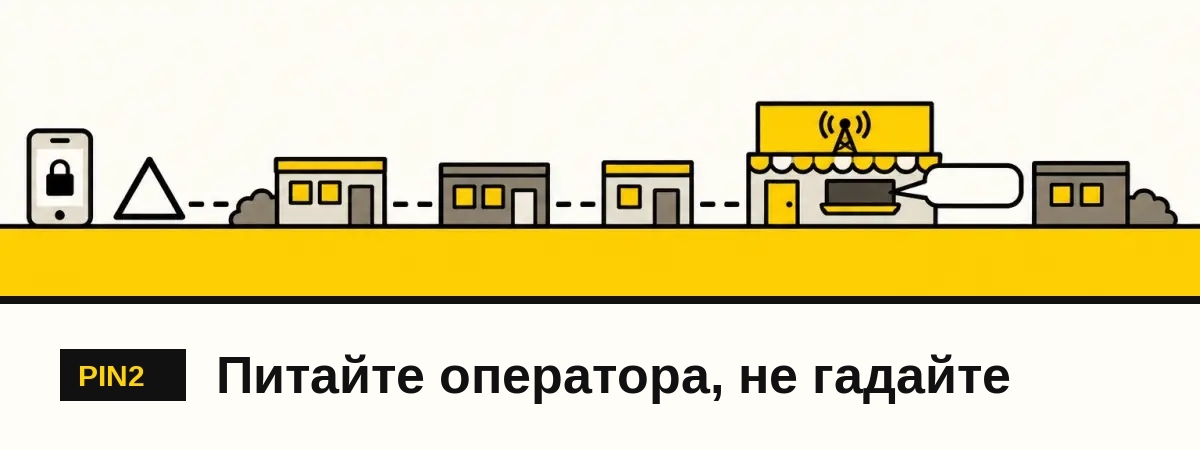
PIN2 е втори код, записан в SIM картата. Той не е заключването на екрана и не е SIM PIN кодът, който може да въвеждате при стартиране на телефона. Всяка промяна на FDN, включително изключването ѝ, го изисква.
- Попитайте оператора си. Операторът може да ви каже PIN2 за вашата SIM карта. Някои оператори публикуват стойност по подразбиране (например EE във Великобритания посочва 0000 в ръководствата си за устройства), а други оператори може да използват друга.
- Ако телефонът е настроен от друг човек, например родител, работодател или училище, попитайте него. Тъй като всяка промяна на FDN изисква PIN2, само този, който го знае, може да променя на какво може да се звъни от телефона.
- Не гадайте. След твърде много грешни опити Android показва съобщение като „Паролата е неправилна. SIM картата вече е заключена. Въведете PUK2 кода“. За да я отключите, ви трябва PUK2 код, който също се получава от оператора.
Повече за тези кодове: PIN2 и PUK2 в нашето ръководство за FDN.
6. Други съобщения, които FDN може да предизвика
FDN засяга не само телефонните обаждания. Android има няколко свързани съобщения и за всички решението е едно и също: изключете FDN или добавете в списъка това, до което се опитвате да стигнете.
| Съобщение на Android | Кога го виждате |
|---|---|
| „Изходящите обаждания са ограничени от FDN“ | Обаждане към номер, който не е в списъка на FDN |
| „Операцията е ограничена само до фиксираните номера за набиране“ | Наборен код, който започва със * или # (например кодове за пренасочване на обажданията или за забрана на разговори) |
| „Настройката „Фиксирани номера за набиране“ на приложението ви Телефон е включена. В резултат на това някои функции, свързани с обажданията, не работят“ | Промяна на настройки за обаждания, например пренасочване на обажданията |
Могат да бъдат засегнати и текстовите съобщения. В стандартния код на Android текстовите съобщения също се сверяват със списъка на FDN, а блокирано съобщение завършва с грешката „Failed because FDN is enabled“ („Неуспешно, защото FDN е включена“). Производителят на телефона ви може да се справя с това по различен начин. Ако след въвеждане на код сте видели друга грешка, вижте какво означава „Има проблем с връзката или MMI кодът е невалиден“.
7. Какво продължава да работи при включена FDN
- Спешните обаждания. Ръководствата на EE казват, че при включена FDN „можете да звъните само на избрани номера и да извършвате спешни обаждания“.
- Входящите обаждания. FDN не проверява обажданията, които постъпват. Същите ръководства казват: „Входящите обаждания не се засягат“.
Така че ако хората могат да ви звънят, а вие не можете да звъните на тях, FDN е една от възможните причини. Ако FDN е изключена, а обажданията пак не излизат, вижте защо не можете да правите изходящи обаждания в Android за останалите причини, например забрана на разговори или проблем с абонамента.
8. Ако сте включили FDN, за да спрете определени обаждания
Някои хора включват FDN, защото искат да спрат обажданията към един или няколко номера. FDN работи обратното: тя позволява само номерата от списъка и спира всичко останало, затова пречи на всекидневните обаждания.
Ако искате да блокирате конкретни номера и останалата част от телефона да работи нормално, по-подходящ е блокер на изходящи обаждания. Нашето приложение NoDial блокира обажданията към номерата, които добавите: постоянно, само в дните и часовете, които изберете, или след зададен брой обаждания на час, ден, седмица или месец. Отблокирането на номер влиза в сила един час по-късно, а спешните обаждания никога не се блокират. За всички възможности една до друга вижте как да блокирате изходящи обаждания.
9. Често задавани въпроси
- Какво означава „Изходящите обаждания са ограничени от FDN“?
- Fixed Dialing Numbers е включена за вашата SIM карта, а номерът, който сте набрали, не е в списъка на FDN. Изключете FDN или добавете номера към списъка. И в двата случая се иска PIN2 на SIM картата.
- Как да изключа FDN в Android?
- Отворете приложението Телефон, после Настройки. На Pixel отидете на Calling accounts, вашата SIM карта, Фиксирани номера. На Samsung Galaxy отидете на Допълнителни услуги, Fixed dialling numbers. Докоснете Деактивиране на FDN и въведете PIN2.
- Какво е PIN2 за FDN?
- Втори код в SIM картата. Той е различен от заключването на екрана и от SIM PIN кода. Ако не го знаете, попитайте оператора си, вместо да гадаете.
- PIN2 ми е блокиран. Какво да правя?
- За да го отключите, ви трябва PUK2 кодът. Можете да го получите от оператора си.
- FDN блокира ли входящите или спешните обаждания?
- Не. FDN не засяга входящите обаждания и на спешни номера пак може да се звъни.
- Защо при номер от списъка ми на FDN пак се показва „ограничено от FDN“?
- Записаният номер може да не съвпада с начина, по който сте набрали номера, например със или без кода на държавата. Добавете номера точно така, както го набирате.
10. Обобщение
„Изходящите обаждания са ограничени от FDN“ означава, че Fixed Dialing Numbers е включена, а номерът не е в списъка. Изключете FDN или я оставете включена и добавете номера. И в двата случая се иска PIN2, който можете да получите от оператора си. Спешните и входящите обаждания продължават да работят при включена FDN.
- FDN не ви трябва: приложението Телефон → Настройки → (Pixel) Calling accounts → вашата SIM карта / (Samsung) Допълнителни услуги → Фиксирани номера → Деактивиране на FDN.
- FDN ви трябва: добавете номера към списъка на FDN така, както го набирате.
- Не знаете PIN2: попитайте оператора си или този, който е настроил телефона. Не гадайте.
- Искате да блокирате само определени номера: използвайте блокер на изходящи обаждания вместо FDN.
NoCall: блокирай обажданияБлокиране на обаждания: черен списък с номера и обаждания от чужбина.
Източници
- AOSP, PhoneCommon
res/values/strings.xml(callFailed_fdn_only „Изходящите обаждания са ограничени от FDN“ — „причина за неуспешно обаждане (обаждането е отказано поради текущата настройка на FDN)“) android.googlesource.com - AOSP, Telephony
DisconnectCauseUtil.java(FDN_BLOCKED → callFailed_fdn_only) android.googlesource.com - Android Developers, "DisconnectCause" (FDN_BLOCKED: „Обаждането е блокирано от фиксиран номер за набиране“) developer.android.com
- AOSP, telephony
FdnUtils.java(набраният номер е разрешен, когато започва със запис от списъка; номерът се проверява както е набран, в международен вид и без кода на държавата или водещата 0, докато записите в списъка не се преобразуват; проверява се за всяка SIM карта поотделно) android.googlesource.com - AOSP, Telephony
res/values/strings.xml(fdn_check_failure; Активиране на FDN / Деактивиране на FDN; „Добавяне на фиксирани номера за набиране“; „Паролата е неправилна. SIM картата вече е заключена. Въведете PUK2 кода“; „Въведете PUK2 код“; „PUK2 locked. Contact service provider to unlock.“) android.googlesource.com - AOSP, frameworks/base
core/res/res/values/strings.xml(mmiFdnError „Операцията е ограничена само до фиксираните номера за набиране“) android.googlesource.com - AOSP, telephony
SmsController.java(изходящите текстови съобщения се сверяват със списъка на FDN, с изключение на спешните номера) android.googlesource.com - Android Developers, "SmsManager" (RESULT_ERROR_FDN_CHECK_FAILURE: „Неуспешно, защото FDN е включена“) developer.android.com
- EE device guide, "Turning fixed dialling on your Google Pixel 10 Pro XL on or off" (Calling accounts → SIM → Fixed dialling numbers → Disable FDN; PIN2; PIN2 по подразбиране 0000 при EE; спешни обаждания; входящите обаждания не се засягат) deviceguides.ee.co.uk
- EE device guide, "Turning fixed dialling on your Samsung Galaxy S22 Ultra on or off" (Supplementary services → Fixed dialling numbers → Disable FDN; PIN2) deviceguides.ee.co.uk
- EE device guide, Google Pixel 5, "It's not possible to make voice calls" (включената фиксирана номерация като причина) deviceguides.ee.co.uk
- Wikipedia, "Fixed Dialing Number" (спешните номера са изключени; входящите обаждания не се блокират; PIN2) en.wikipedia.org
Имената на менютата, PIN2 по подразбиране и дали текстовите съобщения се проверяват варират според оператора, производителя на телефона и версията на Android. Проверете собствените страници за помощ на оператора си, ако дадена стъпка не съвпада с това, което виждате.
Свързани приложения
NoDial: блокиране на изходящиБлокира обаждания към избрани номера
NoCall: блокирай обажданияБлокиране на обаждания: черен списък с номера и обаждания от чужбина.
 NoSnoop: Проверка на Wi-FiПроверява дали Wi-Fi, към която сте свързани, е безопасна
 NoLinkTrap: Проверка на връзкиПоказва къде наистина води линкът, преди да го отворите