„Ausgehende Anrufe unterliegen der Rufnummernbeschränkung“ („Outgoing calls are restricted by FDN“): Was es bedeutet und wie Sie es beheben
Sie tippen auf „Anrufen“ und das Telefon lehnt ab. Es zeigt „Ausgehende Anrufe unterliegen der Rufnummernbeschränkung.“ („Outgoing calls are restricted by FDN“) Das sieht nach einem Defekt aus, ist aber keiner. FDN steht für Fixed Dialing Numbers, eine Einstellung Ihrer SIM-Karte, die dem Telefon erlaubt, nur Nummern von einer genehmigten Liste anzurufen. Wenn Sie diese Meldung sehen, ist FDN eingeschaltet, und die gewählte Nummer steht nicht auf dieser Liste. Dieser Ratgeber erklärt, was die Meldung bedeutet, wie Sie FDN ausschalten, wie Sie FDN eingeschaltet lassen und stattdessen die Nummer erlauben, und was Sie tun, wenn Sie den verlangten PIN2-Code nicht kennen.
 NoDial | Anrufsperre | AuslandBlockiert Anrufe zu gewählten Nummern

 NoCall: Nummer blockierenAnrufblocker mit Sperrliste: Nummer blockieren und Auslandsanrufe sperren.
Stand November 2026. Schritte und Menübezeichnungen unterscheiden sich je nach Telefonhersteller, Mobilfunkanbieter und Android-Version. Die zitierten Meldungen sind Androids Standardwortlaut; der Wortlaut Ihres Telefonherstellers kann leicht abweichen.
1. Die kurze Antwort
„Ausgehende Anrufe unterliegen der Rufnummernbeschränkung“ bedeutet: Fixed Dialing Numbers ist eingeschaltet und die gewählte Nummer steht nicht auf der FDN-Liste. Ihr Telefon und Ihre SIM-Karte sind nicht defekt. Zur Lösung können Sie entweder FDN ausschalten oder die Nummer zur FDN-Liste hinzufügen. Beides finden Sie in den Einstellungen der Telefon-App, und beides verlangt die PIN2 der SIM-Karte. Wenn Sie die PIN2 nicht kennen, fragen Sie Ihren Mobilfunkanbieter oder die Person, die das Telefon eingerichtet hat, statt zu raten.
2. Was die Meldung bedeutet
Android zeigt diese Meldung an, wenn ein Anruf von der FDN-Prüfung gestoppt wird. Im Quellcode von Android wird ein Anruf, der aus dem Grund FDN_BLOCKED („Anruf wurde durch eine Festwahlnummer blockiert“) endet, Ihnen als „Ausgehende Anrufe unterliegen der Rufnummernbeschränkung.“ angezeigt.
FDN ist eine auf der SIM-Karte gespeicherte Liste von Nummern. Ist sie eingeschaltet, vergleicht das Telefon jede gewählte Nummer mit der Liste, bevor der Anruf hinausgeht. Die Geräteanleitungen des britischen Anbieters EE beschreiben das Ergebnis genauso: „Sie können nur ausgewählte Nummern anrufen und Notrufe tätigen.“
| Ihre Situation | Was zu tun ist | Abschnitt |
|---|---|---|
| Sie brauchen FDN nicht | FDN mit der PIN2 ausschalten | 3 |
| FDN wurde absichtlich eingerichtet (Telefon eines Kindes oder Diensttelefon) | Die Nummer mit der PIN2 zur FDN-Liste hinzufügen | 4 |
| Die Nummer steht auf der Liste, aber der Anruf scheitert trotzdem | Sie noch einmal so hinzufügen, wie Sie sie wählen | 4 |
| Sie kennen die PIN2 nicht | Fragen Sie Ihren Mobilfunkanbieter oder die Person, die das Telefon eingerichtet hat | 5 |
Eine ausführliche Erklärung, wie FDN funktioniert, finden Sie unter Fixed Dialing Numbers (FDN) auf Android. Dieser Ratgeber konzentriert sich darauf, dass Ihre Anrufe wieder funktionieren.
3. Lösung 1: FDN ausschalten

Wenn Sie FDN nicht brauchen, hebt das Ausschalten die FDN-Beschränkung auf, sodass auch Nummern, die nicht auf der Liste stehen, wieder angerufen werden können. Sie werden nach der PIN2 der SIM-Karte gefragt.
Google Pixel und Telefone mit der Google-Telefon-App (Anleitung von EE für das Pixel 10 Pro XL):
- Öffnen Sie die Telefon-App und tippen Sie auf das Menü (⋮).
- Tippen Sie auf Einstellungen → Anrufkonten.
- Tippen Sie auf den Namen Ihrer SIM-Karte.
- Tippen Sie auf Rufnummernbeschränkung (Fixed dialling numbers).
- Tippen Sie auf Rufnummernbeschränkung deaktivieren (Disable FDN), geben Sie Ihre PIN2 ein und tippen Sie auf OK.
Samsung Galaxy (Anleitung von EE für das Galaxy S22 Ultra):
- Öffnen Sie die Telefon-App und tippen Sie auf das Menü (⋮).
- Tippen Sie auf Einstellungen → Zusatzdienste.
- Tippen Sie auf Fixed dialling numbers.
- Tippen Sie auf Disable FDN, geben Sie Ihre PIN2 ein und tippen Sie auf OK.
Bei einem Telefon mit zwei SIM-Karten wird FDN für jede SIM-Karte einzeln festgelegt. Öffnen Sie daher die Einstellungen der SIM-Karte, mit der Sie angerufen haben. Je nach Spracheinstellung Ihres Telefons wird „dialing“ oder „dialling“ geschrieben. Auf anderen Telefonen suchen Sie in den Anrufeinstellungen der Telefon-App nach Rufnummernbeschränkung oder FDN.
4. Lösung 2: FDN eingeschaltet lassen und die Nummer hinzufügen

Wurde FDN absichtlich eingerichtet, zum Beispiel auf dem Telefon eines Kindes oder einem Diensttelefon, fügen Sie die Nummer hinzu, statt FDN auszuschalten. Öffnen Sie auf demselben Bildschirm der Rufnummernbeschränkung die Liste Zugelassene Rufnummern (FDN list), fügen Sie die Nummer hinzu und geben Sie die PIN2 ein, wenn Sie danach gefragt werden. Androids eigener Bildschirm dafür heißt „Zugelassene Rufnummer hinzufügen“.
Steht die Nummer schon auf der Liste, der Anruf scheitert aber trotzdem, sehen Sie nach, wie die Nummer gespeichert wurde. Im Standardcode von Android erlaubt das Telefon einen Anruf, wenn die gewählte Nummer mit einem Listeneintrag beginnt. Es prüft drei Versionen der gewählten Nummer: so, wie Sie sie eingegeben haben, in internationaler Form (mit + und Ländervorwahl) und ohne Ländervorwahl und ohne führende 0. Die Einträge auf der Liste werden nicht umgewandelt, sodass ein Eintrag mit führender 0 möglicherweise nicht zu einem Anruf passt, der mit + und Ländervorwahl gewählt wurde. Ihr Telefonhersteller kann das anders handhaben. Am einfachsten fügen Sie die Nummer genau so hinzu, wie Sie sie wählen.
Im Standardcode von Android prüft die Kontrolle, wie eine Nummer beginnt. Ein kurzer Eintrag, etwa die Anfangsziffern der Hauptnummer eines Unternehmens, kann daher jede Nummer erlauben, die damit beginnt. Halten Sie die Einträge genau, wenn Sie nur eine Nummer erlauben möchten.
5. Wenn Sie die PIN2 nicht kennen
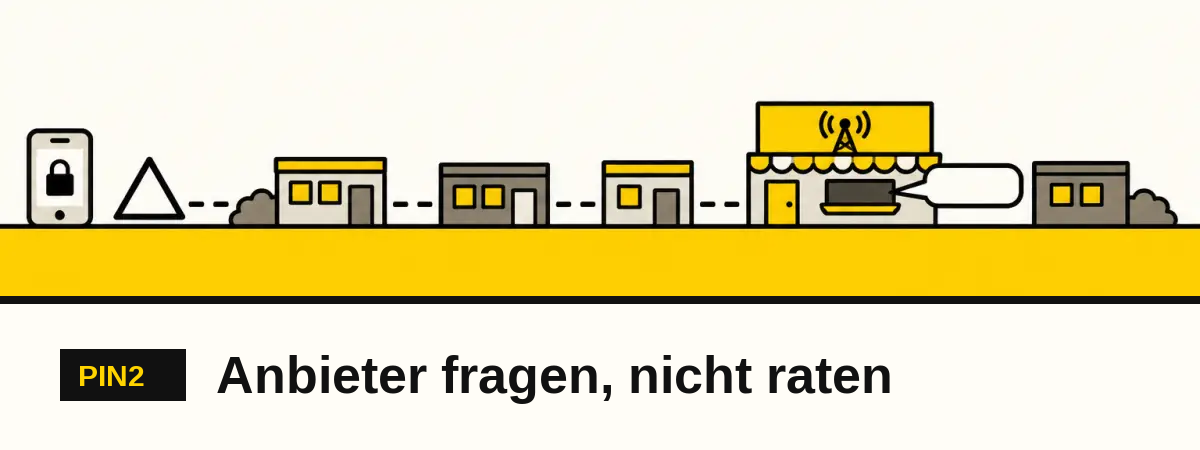
Die PIN2 ist ein zweiter, auf der SIM-Karte gespeicherter Code. Sie ist weder Ihre Bildschirmsperre noch die SIM-PIN, die Sie beim Start des Telefons eingeben müssen. Jede FDN-Änderung, auch das Ausschalten, verlangt sie.
- Fragen Sie Ihren Mobilfunkanbieter. Ihr Anbieter kann Ihnen die PIN2 Ihrer SIM-Karte nennen. Manche Anbieter veröffentlichen einen Standardwert (EE in Großbritannien nennt in seinen Geräteanleitungen zum Beispiel 0000), andere Anbieter verwenden möglicherweise einen anderen.
- Wenn jemand anderes das Telefon eingerichtet hat, etwa ein Elternteil, ein Arbeitgeber oder eine Schule, fragen Sie diese Person. Da jede FDN-Änderung die PIN2 braucht, kann nur jemand, der sie kennt, ändern, was das Telefon anrufen kann.
- Raten Sie nicht. Nach zu vielen falschen Versuchen zeigt Android eine Meldung wie „Passwort falsch. SIM-Karte ist jetzt gesperrt. Bitte PUK2 eingeben.“ Zum Entsperren brauchen Sie einen PUK2-Code, den Ihr Mobilfunkanbieter ebenfalls bereitstellt.
Mehr zu diesen Codes: PIN2 und PUK2 in unserem FDN-Ratgeber.
6. Weitere Meldungen, die FDN auslösen kann
FDN betrifft nicht nur Telefonanrufe. Android hat noch einige verwandte Meldungen, und für alle gilt dieselbe Lösung: FDN ausschalten oder das, was Sie erreichen möchten, zur Liste hinzufügen.
| Androids Meldung | Wann Sie sie sehen |
|---|---|
| „Ausgehende Anrufe unterliegen der Rufnummernbeschränkung.“ | Ein Anruf zu einer Nummer, die nicht auf der FDN-Liste steht |
| „Der Vorgang ist nur für deine zugelassenen Rufnummern möglich.“ | Ein Wählcode, der mit * oder # beginnt (zum Beispiel Codes für Rufumleitung oder Anrufsperre) |
| „Da die Rufnummernbeschränkung in deiner Telefon-App aktiviert ist, funktionieren nicht alle Anruffunktionen.“ | Das Ändern von Anrufeinstellungen wie der Rufumleitung |
Auch Textnachrichten können betroffen sein. Im Standardcode von Android werden SMS ebenfalls mit der FDN-Liste abgeglichen, und eine blockierte SMS scheitert mit dem Fehler „Failed because FDN is enabled.“ (sinngemäß: „Fehlgeschlagen, weil FDN aktiviert ist.“) Ihr Telefonhersteller kann das anders handhaben. Wenn Sie nach der Eingabe eines Codes einen anderen Fehler gesehen haben, lesen Sie, was „Verbindungsproblem oder ungültiger MMI-Code“ bedeutet.
7. Was bei eingeschalteter FDN weiter funktioniert
- Notrufe. Die Anleitungen von EE sagen, dass Sie bei eingeschalteter FDN „nur ausgewählte Nummern anrufen und Notrufe tätigen“ können.
- Eingehende Anrufe. FDN prüft keine eingehenden Anrufe. Dieselben Anleitungen sagen: „Eingehende Anrufe sind nicht betroffen.“
Wenn also andere Sie anrufen können, Sie sie aber nicht, ist FDN eine mögliche Ursache. Ist FDN ausgeschaltet und Anrufe gehen trotzdem nicht hinaus, lesen Sie warum Sie auf Android keine ausgehenden Anrufe tätigen können für die anderen Ursachen, etwa Anrufsperre oder Ihr Konto.
8. Wenn Sie FDN eingeschaltet haben, um bestimmte Anrufe zu stoppen
Manche Menschen schalten FDN ein, weil sie Anrufe zu einer oder zu wenigen Nummern stoppen möchten. FDN funktioniert aber umgekehrt: Es erlaubt nur die Nummern auf der Liste und stoppt alles andere. Deshalb stört es alltägliche Anrufe.
Wenn Sie bestimmte Nummern blockieren und den Rest Ihres Telefons normal lassen möchten, passt ein Blocker für ausgehende Anrufe besser. Unsere App NoDial blockiert Anrufe zu den Nummern, die Sie hinzufügen: dauerhaft, nur an den Tagen und zu den Zeiten, die Sie wählen, oder nach einer festgelegten Anzahl von Anrufen pro Stunde, Tag, Woche oder Monat. Das Aufheben der Blockierung einer Nummer wirkt erst eine Stunde später, und Notrufe werden nie blockiert. Alle Möglichkeiten im Vergleich finden Sie unter ausgehende Anrufe blockieren.
9. Häufige Fragen
- Was bedeutet „Ausgehende Anrufe unterliegen der Rufnummernbeschränkung“?
- Fixed Dialing Numbers ist für Ihre SIM-Karte eingeschaltet, und die gewählte Nummer steht nicht auf der FDN-Liste. Schalten Sie FDN aus oder fügen Sie die Nummer zur Liste hinzu. Beides braucht die PIN2 der SIM-Karte.
- Wie schalte ich FDN auf Android aus?
- Öffnen Sie die Telefon-App und dann Einstellungen. Auf einem Pixel gehen Sie zu Anrufkonten, Ihre SIM-Karte, Rufnummernbeschränkung. Auf einem Samsung Galaxy gehen Sie zu Zusatzdienste, Fixed dialling numbers. Tippen Sie auf „Rufnummernbeschränkung deaktivieren“ (Pixel) bzw. „Disable FDN“ (Samsung) und geben Sie die PIN2 ein.
- Was ist die PIN2 für FDN?
- Ein zweiter Code auf der SIM-Karte. Er unterscheidet sich von Ihrer Bildschirmsperre und der SIM-PIN. Wenn Sie ihn nicht kennen, fragen Sie Ihren Mobilfunkanbieter, statt zu raten.
- Meine PIN2 ist gesperrt. Was nun?
- Zum Entsperren brauchen Sie den PUK2-Code. Ihr Mobilfunkanbieter kann ihn Ihnen geben.
- Blockiert FDN eingehende Anrufe oder Notrufe?
- Nein. FDN betrifft eingehende Anrufe nicht, und Notrufnummern können weiterhin angerufen werden.
- Warum erscheint bei einer Nummer auf meiner FDN-Liste trotzdem „Rufnummernbeschränkung“?
- Der gespeicherte Eintrag passt möglicherweise nicht dazu, wie Sie die Nummer gewählt haben, zum Beispiel mit oder ohne Ländervorwahl. Fügen Sie die Nummer genau so hinzu, wie Sie sie wählen.
10. Zusammenfassung
„Ausgehende Anrufe unterliegen der Rufnummernbeschränkung“ bedeutet: Fixed Dialing Numbers ist eingeschaltet, und die Nummer steht nicht auf der Liste. Schalten Sie FDN aus, oder lassen Sie es eingeschaltet und fügen Sie die Nummer hinzu. Beides braucht die PIN2, die Ihnen Ihr Mobilfunkanbieter nennen kann. Notrufe und eingehende Anrufe funktionieren bei eingeschalteter FDN weiter.
- FDN nicht nötig: Telefon-App → Einstellungen → (Pixel) Anrufkonten → Ihre SIM-Karte / (Samsung) Zusatzdienste → Rufnummernbeschränkung bzw. Fixed dialling numbers → deaktivieren (Disable FDN).
- FDN nötig: die Nummer so zur FDN-Liste hinzufügen, wie Sie sie wählen.
- PIN2 unbekannt: Fragen Sie Ihren Mobilfunkanbieter oder die Person, die das Telefon eingerichtet hat. Raten Sie nicht.
- Nur bestimmte Nummern blockieren: statt FDN einen Blocker für ausgehende Anrufe verwenden.
NoCall: Nummer blockierenAnrufblocker mit Sperrliste: Nummer blockieren und Auslandsanrufe sperren.
Quellen
- AOSP, PhoneCommon
res/values/strings.xml(callFailed_fdn_only „Outgoing calls are restricted by FDN.“ — „call failure reason (call denied because of current FDN setting)“, auf Deutsch etwa: Grund des Anrufabbruchs, Anruf wegen der aktuellen FDN-Einstellung abgelehnt) android.googlesource.com - AOSP, Telephony
DisconnectCauseUtil.java(FDN_BLOCKED → callFailed_fdn_only) android.googlesource.com - Android Developers, "DisconnectCause" (FDN_BLOCKED: „Call was blocked by fixed dial number“, auf Deutsch: Anruf wurde durch eine Festwahlnummer blockiert) developer.android.com
- AOSP, telephony
FdnUtils.java(eine gewählte Nummer ist erlaubt, wenn sie mit einem Listeneintrag beginnt; die Nummer wird so geprüft, wie sie gewählt wurde, in internationaler Form und ohne Ländervorwahl oder führende 0, während Listeneinträge nicht umgewandelt werden; Prüfung pro SIM-Karte) android.googlesource.com - AOSP, Telephony
res/values/strings.xml(fdn_check_failure; Enable FDN / Disable FDN; „Add fixed dialing number“; „Password incorrect. SIM now locked. Enter PUK2.“; „Enter PUK2 code“; „PUK2 locked. Contact service provider to unlock.“) android.googlesource.com - AOSP, frameworks/base
core/res/res/values/strings.xml(mmiFdnError „Operation is restricted to fixed dialing numbers only.“) android.googlesource.com - AOSP, telephony
SmsController.java(ausgehende SMS werden mit der FDN-Liste abgeglichen, außer bei Notrufnummern) android.googlesource.com - Android Developers, "SmsManager" (RESULT_ERROR_FDN_CHECK_FAILURE: „Failed because FDN is enabled.“, auf Deutsch: Fehlgeschlagen, weil FDN aktiviert ist) developer.android.com
- EE device guide, "Turning fixed dialling on your Google Pixel 10 Pro XL on or off" (Calling accounts → SIM → Fixed dialling numbers → Disable FDN; PIN2; Standard-PIN2 0000 bei EE; Notrufe; eingehende Anrufe nicht betroffen) deviceguides.ee.co.uk
- EE device guide, "Turning fixed dialling on your Samsung Galaxy S22 Ultra on or off" (Supplementary services → Fixed dialling numbers → Disable FDN; PIN2) deviceguides.ee.co.uk
- EE device guide, Google Pixel 5, "It's not possible to make voice calls" (eingeschaltete Festwahl als eine mögliche Ursache) deviceguides.ee.co.uk
- Wikipedia, "Fixed Dialing Number" (Notrufnummern ausgenommen; eingehende Anrufe nicht blockiert; PIN2) en.wikipedia.org
Menübezeichnungen, die Standard-PIN2 und ob SMS geprüft werden, unterscheiden sich je nach Mobilfunkanbieter, Telefonhersteller und Android-Version. Prüfen Sie die Hilfeseiten Ihres Anbieters, falls ein Schritt nicht dem entspricht, was Sie sehen.
Ähnliche Apps
NoDial | Anrufsperre | AuslandBlockiert Anrufe zu gewählten Nummern
NoCall: Nummer blockierenAnrufblocker mit Sperrliste: Nummer blockieren und Auslandsanrufe sperren.
 NoSnoop: WLAN-SicherheitscheckPrüft, ob das WLAN, mit dem du verbunden bist, sicher ist
 NoLinkTrap: Link-BetrugscheckZeigt, wohin ein Link wirklich führt, bevor du ihn öffnest